 Tooly
ToolyO WhatsApp não exporta nada para planilha — e a tela nem mostra o número das pessoas que você salvou. O Tooly lê a sua própria sessão conectada do WhatsApp Web e grava um .xlsx em que cada linha é um contato seu. Antes do passo a passo, o mais útil: o que exatamente vem em cada coluna desse arquivo.
O dicionário de colunas do arquivo
Dezessete colunas, sempre nesta ordem: quem é, qual o número, de onde vem, que tipo de conta é. Os cabeçalhos saem sempre em inglês, qualquer que seja o idioma da extensão, e a planilha se chama Contacts.
| Nome do campo | O que contém | Exemplo | Para que serve |
|---|---|---|---|
| Saved Name | O nome como você salvou na sua agenda. | Ana Ribeiro |
É o rótulo da linha — por ele você reconhece quem é sem olhar o número. |
| Public Name | O nome que a pessoa exibe no próprio WhatsApp. | Ana | Ateliê |
Cobre o buraco quando o contato não está salvo e a coluna Saved Name vem vazia. |
| Phone | O telefone só em dígitos, com o código do país na frente — sem +, espaços, traços ou parênteses. | 5511987654321 |
É a chave da planilha: serve para importar em qualquer lugar e para cruzar listas com PROCV. |
| Formatted | O mesmo número no formato internacional de exibição, com + e espaços. | +55 11 98765-4321 |
A versão legível para colar numa mensagem ou num documento. |
| Country Code | O prefixo internacional isolado em uma coluna própria. | 55 |
Filtrar por DDI de um jeito que ordena e soma melhor do que o nome do país. |
| Country | O país deduzido do prefixo do número, no idioma da extensão (em português, se o Tooly estiver em português). | Brasil |
Agrupar e ordenar a planilha por região sem precisar decifrar prefixos. |
| Timezone | O fuso do contato como deslocamento UTC; em países com vários fusos, como o Brasil, vem acompanhado de (varies). |
UTC-3 (varies) |
Saber de relance se é uma hora razoável para falar com quem mora longe. |
| Carrier (est.) | A operadora para a qual a faixa numérica foi alocada originalmente — pode estar errada depois de uma portabilidade. | Vivo |
Leitura rápida da composição da sua lista. É estimativa, não um dado oficial. |
| Line Type | O tipo de linha que o número indica: celular, fixo, VoIP e assim por diante. | Mobile |
Achar os fixos e números de serviço no meio da lista. |
| Language | O idioma principal falado na região daquele código de país. | Portuguese |
Decidir em que idioma escrever antes de responder. |
| Chat Link | O link direto para abrir a conversa daquele número. | https://wa.me/5511987654321 |
Clicar na célula e cair na conversa, sem copiar o número na mão. |
| Is My Contact | yes se o número está na sua agenda; vazio se não está. |
yes |
Achar rapidinho quem você conversa e ainda não salvou. |
| Is Business | yes para conta do WhatsApp Business; vazio para conta comum. |
yes |
Separar em abas diferentes os contatos de trabalho e os pessoais. |
| Labels | As etiquetas do WhatsApp Business daquela conversa, separadas por ponto e vírgula. | Cliente; Pago |
Levar para a planilha as categorias que você já usa no WhatsApp. |
| Is Admin | yes se a pessoa é admin do grupo de onde a linha veio. |
yes |
Ver quem administra o grupo exportado sem abrir o grupo de novo. |
| Is Blocked | yes se você bloqueou o número; vazio se não. |
vazio | Tirar os bloqueados antes de importar o arquivo em outro lugar. |
| Source / Groups | Normalmente é Source — a lista de onde veio a linha. Com a opção “somente números únicos” (Premium) ligada, vira Groups — todas as listas em que o número aparece. | Clube do livro |
Guardar a origem de cada linha depois de juntar várias listas numa planilha só. |
Arraste a tabela para o lado no celular
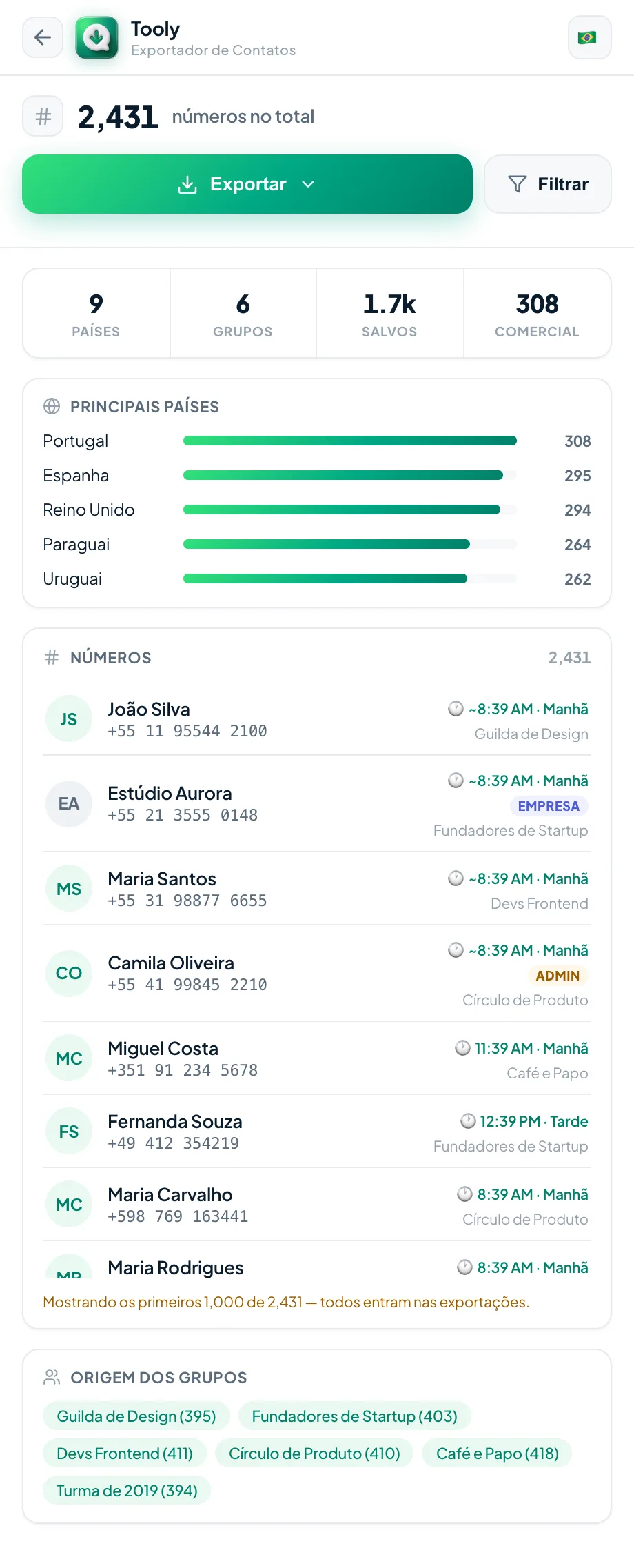
O que fazer com cada coluna depois
As colunas foram pensadas para três tarefas que quase todo mundo faz assim que o arquivo abre.
-
Country · Country Code
Ordenar por região
Classifique por Country Code e a lista se separa sozinha entre quem é do Brasil e quem é de fora. Um filtro na coluna Country isola uma região de cada vez.
-
Phone
Remover duplicados
Como o número vem sempre no mesmo formato, só dígitos, o Remover Duplicatas do Excel apontado só para essa coluna limpa repetições que o nome nunca pegaria.
-
Is Business · Is My Contact
Filtrar o que importa
Deixe só Is Business = yes para ver seus fornecedores, ou só Is My Contact vazio para achar quem você ainda precisa salvar na agenda.
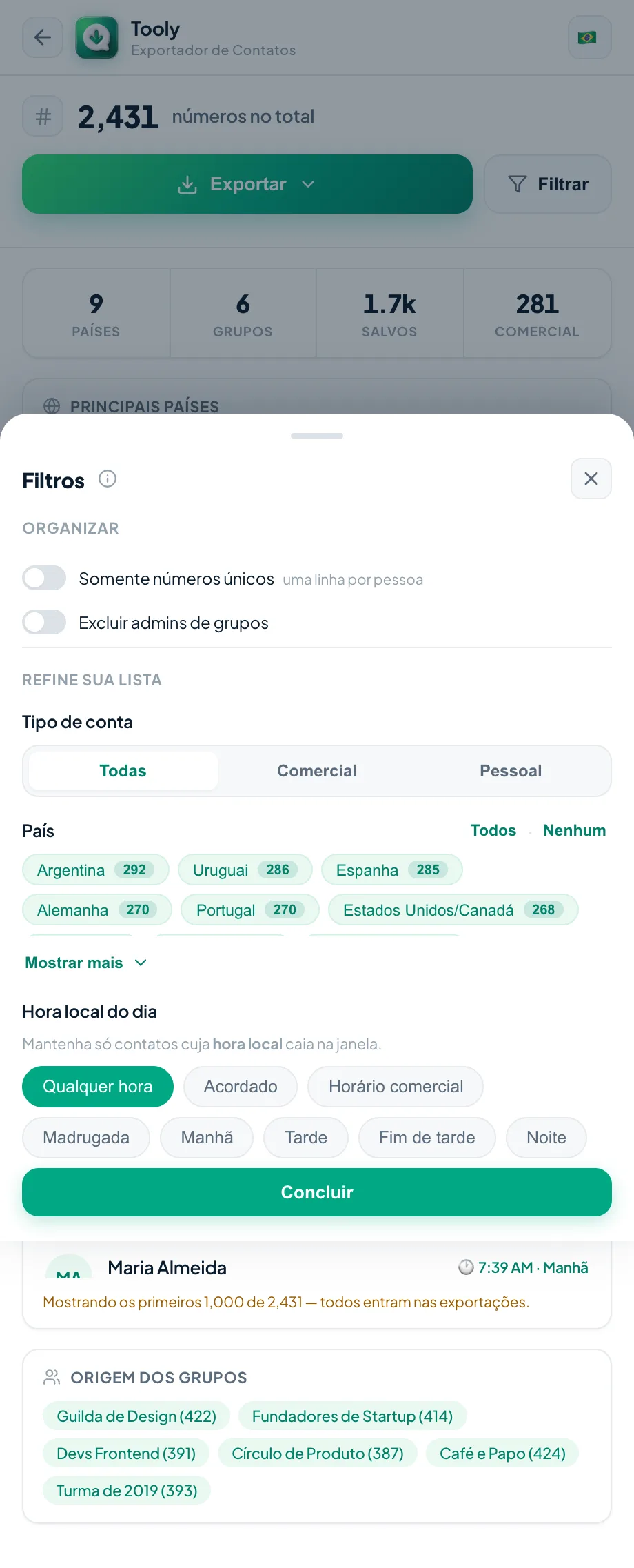
Como gerar esse arquivo
Da instalação ao download levam uns dois minutos, e nenhum passo pede cadastro.
- Instale o Tooly pela Chrome Web Store e abra web.whatsapp.com, conectando o celular pelo QR code de sempre.
- Clique no ícone do Tooly na barra de ferramentas para abrir o painel lateral e depois em Escanear WhatsApp.
- Fique na aba Contatos para a agenda inteira — as abas Grupos e Conversas restringem a uma lista específica. A prévia já mostra as colunas preenchidas.
- Clique em Exportar e escolha Excel (.xlsx). O arquivo cai na pasta Downloads na hora.
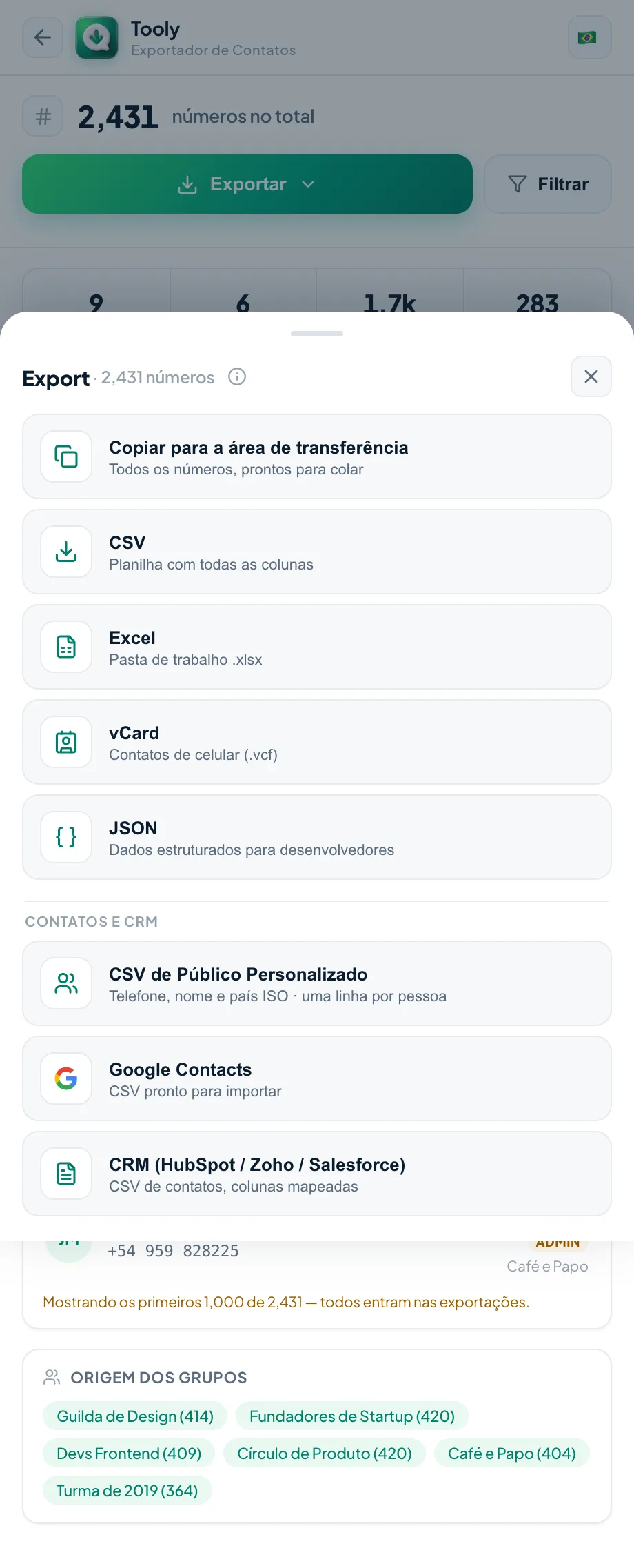
Excel, CSV ou vCard?
- Excel (.xlsx) — o formato deste guia. Mantém as colunas separadas e é onde você ordena, filtra e faz contas.
- CSV — as mesmas colunas em texto puro. É o que o Google Contatos e os CRMs pedem na importação.
- vCard (.vcf) — nome e número viram fichas de contato; abre direto na agenda do celular ou do Mac.
Este é um guia para organizar a sua própria lista de contatos — fazer backup, arrumar a agenda, levar seus números para outro lugar.
Perguntas frequentes
Quais colunas vêm no arquivo do Excel?
São 17 colunas, com cabeçalhos sempre em inglês: Saved Name, Public Name, Phone, Formatted, Country Code, Country, Timezone, Carrier (est.), Line Type, Language, Chat Link, Is My Contact, Is Business, Labels, Is Admin, Is Blocked e, por fim, Source (ou Groups, quando a opção de números únicos do Premium está ligada). Cada linha é um contato.
Os números saem em formato internacional?
Sim. A coluna Phone traz o telefone completo só em dígitos, com o código do país na frente, sem +, espaços, traços nem parênteses — do jeito que o Excel, o Google Contatos e os CRMs esperam receber. Ao lado, a coluna Formatted mostra o mesmo número no formato de exibição, como +55 11 98765-4321.
Posso exportar contatos do WhatsApp para o Excel de graça?
Sim. O Tooly exporta sua lista completa para Excel, CSV e vCard de graça, sem limite de contatos e sem precisar de conta. O Premium só adiciona extras como filtros, presets de CRM em um clique e JSON.
Meus contatos são enviados para algum lugar?
Não. O Tooly é somente leitura e roda inteiramente no seu navegador. Seus contatos e os arquivos que você exporta nunca são enviados a nenhum servidor.
Quantos contatos posso exportar?
Não há limite — o Tooly exporta todos os contatos e números carregados na sua sessão do WhatsApp Web.
Também posso exportar membros de grupos do WhatsApp?
Sim. Exporte os membros dos seus grupos, conversas individuais ou toda a sua lista de contatos salvos, com as mesmas colunas. Veja como exportar membros de grupo.
Transforme seus contatos em uma planilha
Um escaneamento vira um .xlsx limpo que você pode ordenar, filtrar e compartilhar. Grátis e inteiramente no seu aparelho.
Adicionar o Tooly ao Chrome — grátis