 Tooly
ToolyQuase todo guia sobre backup para no momento em que o arquivo é salvo. Só que backup nenhum vale alguma coisa até o dia em que você precisa voltar atrás — celular novo na mão, agenda vazia, e aquele arquivo parado numa pasta. Então esta página começa pelo fim: o que é o arquivo, onde ele deve ficar e como devolver os contatos. Fazer a cópia, que é a parte fácil, fica no final.
O arquivo que você vai ter
O backup embutido do WhatsApp guarda suas conversas e mídias. Ele não te entrega uma lista de contatos que você possa abrir, ler ou levar para outro lugar. O que você quer é justamente isso: um arquivo seu, com nomes e números, que não dependa de nenhum aplicativo continuar existindo.
Esse arquivo é um vCard — extensão .vcf. Apesar do nome técnico, ele é texto puro: dá para abrir no Bloco de Notas e ler com os próprios olhos. Por dentro, cada pessoa da sua agenda aparece como um bloco curto assim:
BEGIN:VCARD
VERSION:3.0
N:Ribeiro;Ana;;;
FN:Ana Ribeiro
TEL;TYPE=CELL:+5511988771234
NOTE:TZ UTC-3 (varies) | Carrier Vivo (est.) | Line Mobile | Lang Portuguese
URL:https://wa.me/5511988771234
END:VCARD
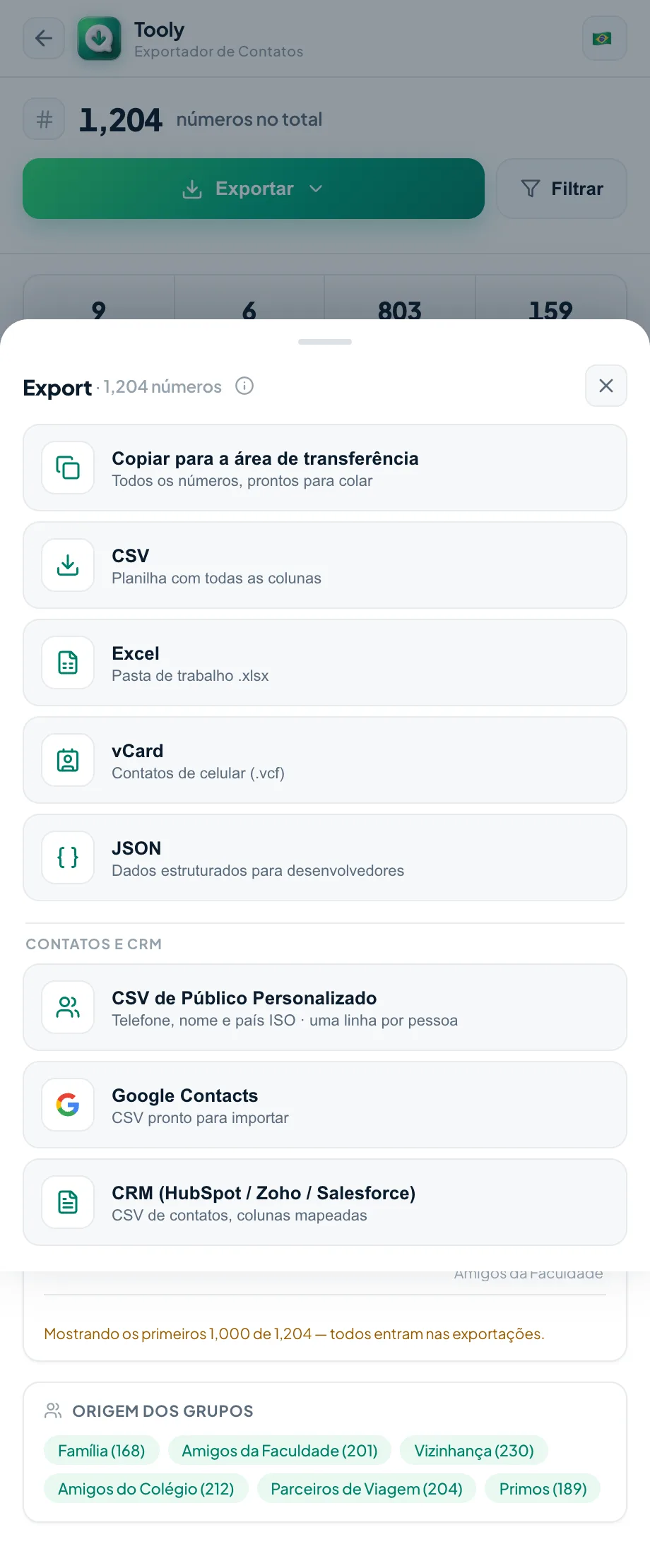
Do mesmo escaneamento sai também um .xlsx ou .csv. Vale guardar os dois, porque eles servem a coisas diferentes: o .vcf existe para um celular engolir de uma vez e recriar a agenda; a planilha existe para você ler, pesquisar, ordenar e conferir com os próprios olhos. Um é para a máquina, o outro é para você.
E vale dizer o que o arquivo não é: ele contém a sua lista de contatos e números — não as suas conversas, nem fotos, nem áudios. Ele também só pode conter quem estava na sessão no dia em que você exportou; contato apagado antes disso não reaparece.
Onde guardar a cópia
Uma regra simples resolve quase tudo: a cópia não pode morar apenas no aparelho contra o qual ela protege. Se o backup existe só no celular que pode ser perdido, roubado ou trocado, ele não é um backup — é uma segunda chance de perder a mesma coisa. Três lugares, em ordem de esforço:
-
No computador
O arquivo cai na pasta de downloads. Tire-o de lá. Renomeie com a data —
contatos-whatsapp-2026-09.vcf— e mova para uma pasta de documentos, senão ele some na próxima limpeza sem você perceber. - Na nuvem Google Drive, iCloud, Dropbox, OneDrive — tanto faz. São poucas dezenas de KB, ocupa menos que uma foto. Essa é a cópia que sobrevive ao computador, e é a que você vai abrir do próprio celular novo.
- Fora dos dois Mande o arquivo por e-mail para você mesmo, ou jogue num pendrive. Parece exagero até o dia em que a conta da nuvem é justamente a que você perdeu o acesso.
Refaça a exportação quando a agenda mudar bastante, e não uma vez por ano por disciplina. Um backup de seis meses atrás continua devolvendo 95% dos seus contatos — é muito melhor do que nenhum.
Como voltar atrás
Esta é a parte que quase ninguém escreve. Você não precisa lembrar de nada agora: quando o dia chegar, volte aqui, ache a sua situação na linha e siga a coluna da direita.
| A sua situação | Arquivo | O que fazer |
|---|---|---|
| Celular novo, iPhone | .vcf | Mande o arquivo para o iPhone por AirDrop, e-mail ou iCloud Drive e toque nele. O iOS abre o vCard e pergunta se quer adicionar todos os contatos de uma vez — é uma confirmação só, não um por um. |
| Celular novo, Android | .vcf | Copie o arquivo para o aparelho (cabo, Drive ou e-mail), abra o app Contatos e vá em Configurações → Importar. Escolha o .vcf e confirme a conta em que os contatos devem ficar salvos. Se o aparelho só lê contatos do chip, depois de importar você pode copiá-los para o chip (SIM). |
| Voltar para o Google Contatos | .csv ou .vcf | Em contacts.google.com, clique em Importar e selecione o arquivo. Depois é só entrar com essa conta Google no celular novo e a agenda desce sozinha. |
| Só quero consultar um número | .xlsx ou .csv | Abra a planilha no Excel ou no Planilhas Google e use a busca. Nada é importado e nada muda no seu celular — serve para achar aquele contato de que você só lembra metade do nome. |
Um detalhe honesto sobre a restauração: importar o .vcf devolve os contatos à agenda do celular. O WhatsApp lê essa agenda, então as pessoas voltam a aparecer com nome no app assim que ele sincroniza. Conversas e mídias são outra história e continuam dependendo do backup do próprio WhatsApp — e nada disso ressuscita contato que já tinha sido apagado antes de você fazer a cópia.
Fazendo a cópia
A parte fácil, e a razão de ela estar no fim. São quatro coisas, e leva menos tempo do que ler esta página:
- Instale o Tooly pela Chrome Web Store — um clique em Usar no Chrome, sem conta e sem custo.
- Entre em web.whatsapp.com com o celular cujos contatos você quer preservar, escaneando o QR como de costume.
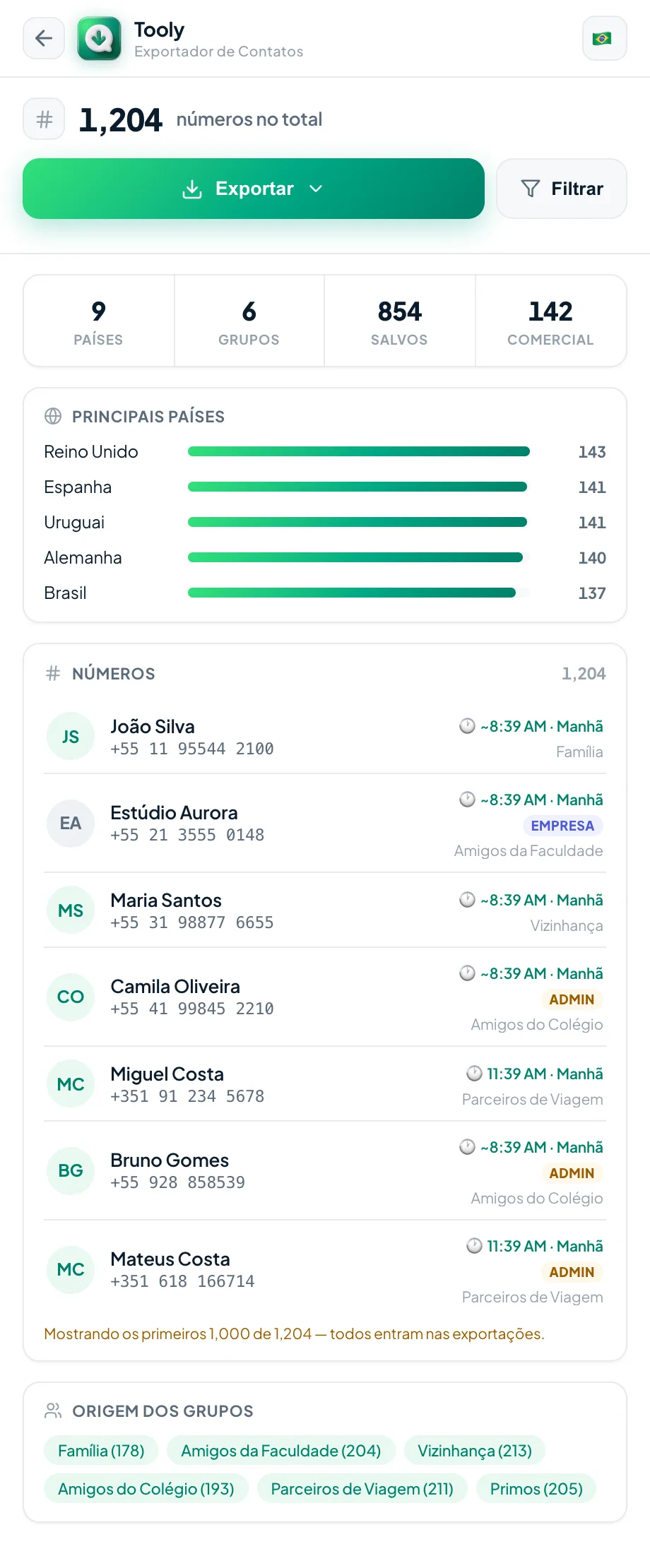
- Escaneie pelo painel lateral do Tooly, na aba Contatos, para pegar a agenda inteira em vez de apenas os membros de um grupo. A leitura é local e somente leitura — nada é alterado no seu WhatsApp.
- Exporte em vCard (.vcf) e, do mesmo escaneamento, também em Excel ou CSV. Os arquivos são salvos direto no seu computador, e aí é seguir a seção de onde guardar.
Perguntas frequentes
O WhatsApp faz backup dos meus contatos?
O backup do próprio WhatsApp cobre suas conversas e mídias, não uma lista exportável dos seus contatos e números. Para manter uma cópia portátil dos contatos em si, você os exporta com uma ferramenta como o Tooly.
Como restauro o backup em um celular novo?
Exporte para vCard (.vcf) e abra o arquivo no celular novo, ou importe-o nos Contatos do celular ou do Google — os números são adicionados à sua agenda, e o WhatsApp passa a exibi-los a partir dela.
Fazer backup dos meus contatos do WhatsApp é grátis?
Sim. O Tooly faz backup da sua lista completa de contatos de graça, sem limite e sem precisar de conta.
É seguro — para onde vai o backup?
O arquivo de backup é baixado direto para o seu computador. O Tooly é somente leitura e nunca envia seus contatos a nenhum servidor.
Posso agendar backups automáticos?
Não — o Tooly não roda em segundo plano nem acessa nada sem você abrir a extensão. Cada backup é uma ação manual, o que também é o motivo dele nunca precisar de servidor: cada exportação nova leva poucos segundos.
Guarde uma cópia que você vai agradecer por ter
Um vCard para o próximo celular ou uma planilha para o arquivo — salvos antes de você precisar. Grátis, sem conta.
Adicionar o Tooly ao Chrome — grátis