 Tooly
ToolyWhatsApp ne propose aucun moyen d'exporter vos contacts vers un tableur – et l'écran n'affiche même pas les numéros des personnes que vous avez enregistrées. Tooly les lit depuis votre propre session WhatsApp Web connectée et les écrit dans un fichier .xlsx prêt à l'emploi. Voici toute la marche à suivre.
Exporter vers Excel, étape par étape
Installez Tooly — ouvrez la page du Chrome Web Store et cliquez sur Ajouter à Chrome. Installé en quelques secondes, sans inscription.
Connectez-vous à WhatsApp Web — allez sur web.whatsapp.com et liez votre téléphone en scannant le QR code, le même identifiant que d'habitude.
Ouvrez Tooly et scannez — cliquez sur l'icône Tooly pour ouvrir le panneau latéral, puis sur Scanner. Tout est lu sur votre machine, rien n'est jamais envoyé.
Sélectionnez l'onglet Contacts — passez à l'onglet Contacts pour tout votre carnet d'adresses. (Les onglets Groupes et Discussions donnent une liste précise.)
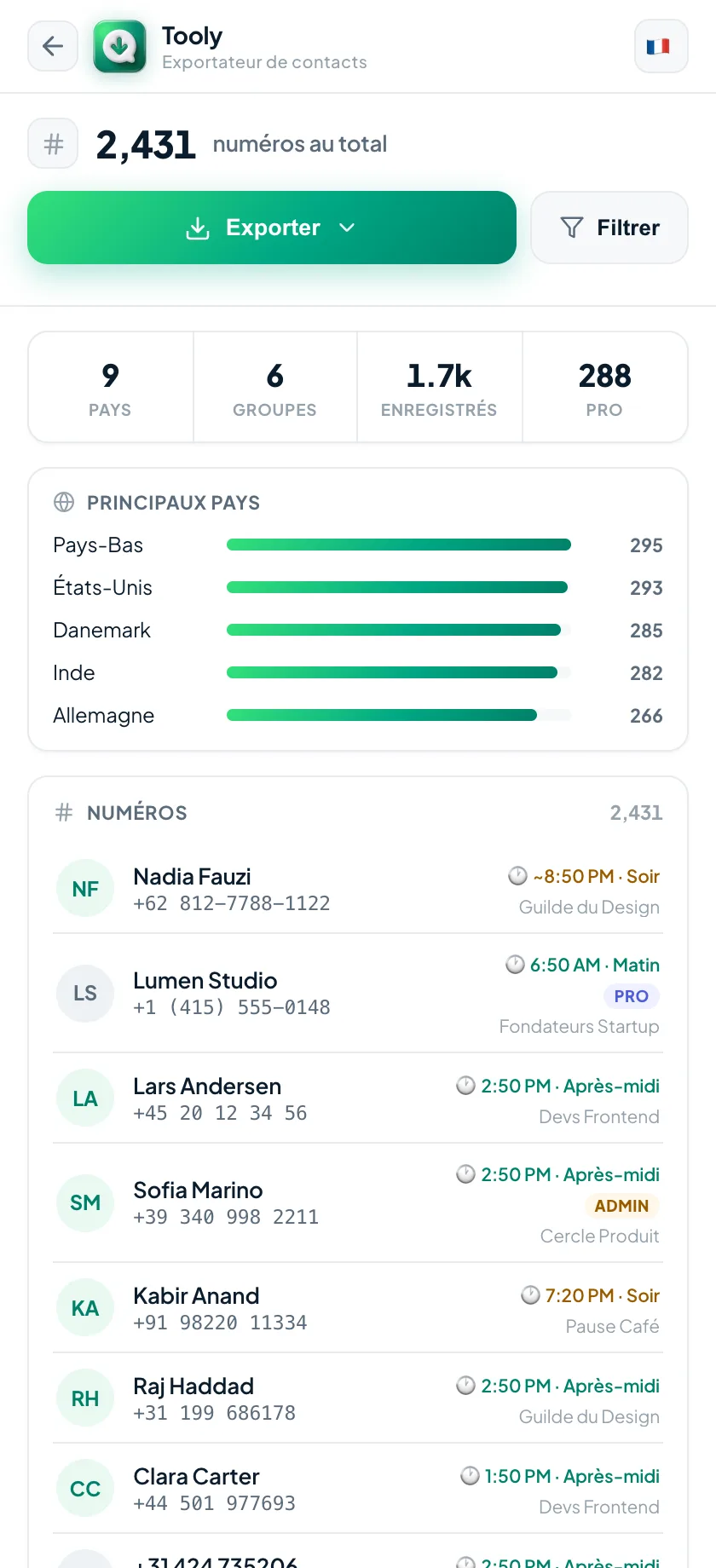
Prévisualisez votre tableur — Tooly aligne chaque numéro avec le nom, l'indicatif et le pays, plus les totaux en haut : les champs qui deviennent vos colonnes.
Affinez les lignes (facultatif) — avec Premium, ouvrez le Filtre pour retirer les doublons, limiter aux comptes pro ou perso, ou choisir certains pays.
Exportez vers Excel — cliquez sur Exporter et choisissez Excel (.xlsx). CSV et vCard (.vcf) sont juste à côté, ainsi que JSON avec Premium. Votre classeur arrive dans Téléchargements aussitôt.
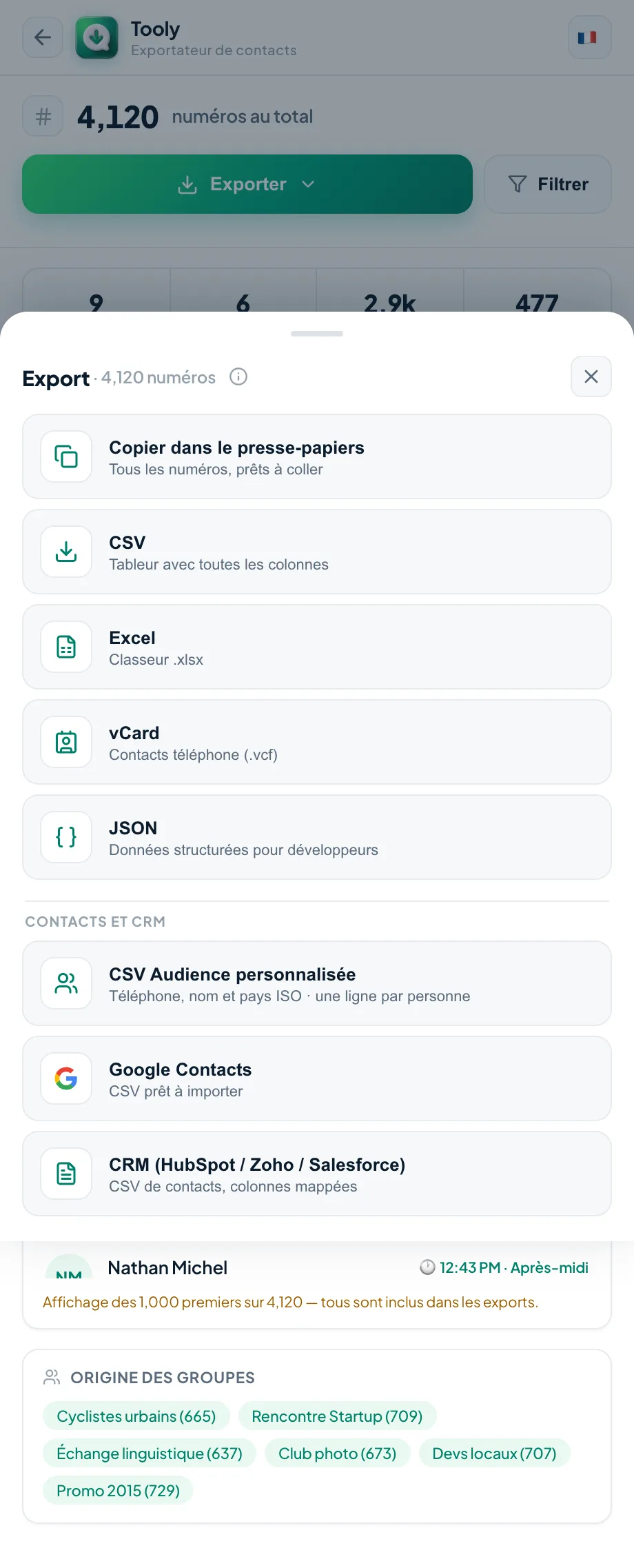
Ce qui se retrouve dans votre tableur
Chaque ligne est un contact, avec 17 colonnes (en-têtes toujours en anglais) réellement exploitables :
- Nom (enregistré et public), numéro en chiffres seuls et au format international, et un lien de discussion wa.me
- Pays et indicatif, fuseau horaire (décalage UTC), opérateur estimé, type de ligne et langue – calculés sur votre appareil à partir de données hors ligne intégrées
- Type de compte (pro ou standard), contact enregistré ou non, libellés WhatsApp Business, statut admin et bloqué, et la source
Excel, CSV, vCard ou JSON — lequel choisir ?
Idéal pour analyser et modifier – trier, filtrer et ajuster les colonnes.
Le format universel pour importer dans Google Contacts, un CRM ou une autre application.
S'importe directement dans le carnet d'adresses de votre téléphone ou Mac.
Pour les développeurs et l'automatisation qui ont besoin de données structurées (Premium).
Tooly vous donne les quatre depuis le même scan – vous choisissez au moment de l'export.
Questions fréquentes
Comment exporter les contacts WhatsApp vers Excel ?
Installez l'extension gratuite Tooly, ouvrez web.whatsapp.com puis cliquez sur Scanner dans son panneau latéral. Tooly lit votre carnet d'adresses en lecture seule et sur votre appareil ; cliquez ensuite sur Exporter et choisissez Excel (.xlsx). CSV et vCard sont aussi disponibles. Tout se fait en un clic, gratuitement et sans rien envoyer à un serveur.
Puis-je exporter les contacts WhatsApp vers Excel gratuitement ?
Oui. Tooly exporte votre liste complète vers Excel, CSV et vCard gratuitement, sans limite de contacts et sans compte. Premium n'ajoute que des extras comme les filtres, les presets CRM en un clic et le JSON.
Mes contacts sont-ils envoyés quelque part ?
Non. Tooly est en lecture seule et fonctionne entièrement dans votre navigateur. Vos contacts et les fichiers exportés ne sont jamais envoyés à un serveur.
Combien de contacts puis-je exporter ?
Aucune limite — Tooly exporte chaque contact et numéro chargé dans votre session WhatsApp Web.
Est-ce que ça marche sur Windows et Mac ?
Oui — Tooly fonctionne dans Chrome sur tout système où vous pouvez ouvrir WhatsApp Web : Windows, macOS, Linux et ChromeOS.
Puis-je aussi exporter les membres d'un groupe WhatsApp ?
Oui. Vous pouvez exporter les membres de vos groupes, des discussions individuelles ou tout votre carnet d'adresses enregistré.
Transformez vos contacts en tableur
Un scan devient un .xlsx propre, à trier, filtrer et partager. Gratuit et entièrement sur votre appareil.
Ajouter Tooly à Chrome — gratuit