 Tooly
ToolyQuase ninguém tem só um grupo. Tem o da família, o do prédio, o da turma — e metade das pessoas está em dois deles ao mesmo tempo. O Tooly lê os membros dos grupos em que você está, direto da sua própria sessão conectada do WhatsApp Web, e junta vários grupos em uma lista só — sem repetir ninguém, com o filtro de números únicos do Premium. É somente leitura, roda no seu aparelho, e os números que o WhatsApp esconde de você continuam escondidos.
Vários grupos entram, uma lista sai
Marcar três grupos não gera três arquivos. O Tooly empilha os membros de todos os grupos selecionados, encontra quem se repete e devolve uma lista única — ainda dizendo de onde cada pessoa veio.
os três juntos ↓
- Ana Ribeiro+55 11 9••••-4417Família Silva
- Bruno Alves+55 11 9••••-2280Família SilvaCondomínio Bloco B
- Carla Nunes+55 21 9••••-7731Turma de Inglês
- Diego Matos+55 11 9••••-0596Turma de InglêsCondomínio Bloco B
- Elis Pradonúmero privadoFamília Silva
Os números do exemplo acima são ilustrativos, mas a conta é essa: com Somente números únicos (Premium) ligado, o total de linhas que sai não é a soma dos membros dos grupos, e sim a quantidade de pessoas diferentes entre eles. É por isso que juntar grupos parecidos costuma encolher bastante a lista final.
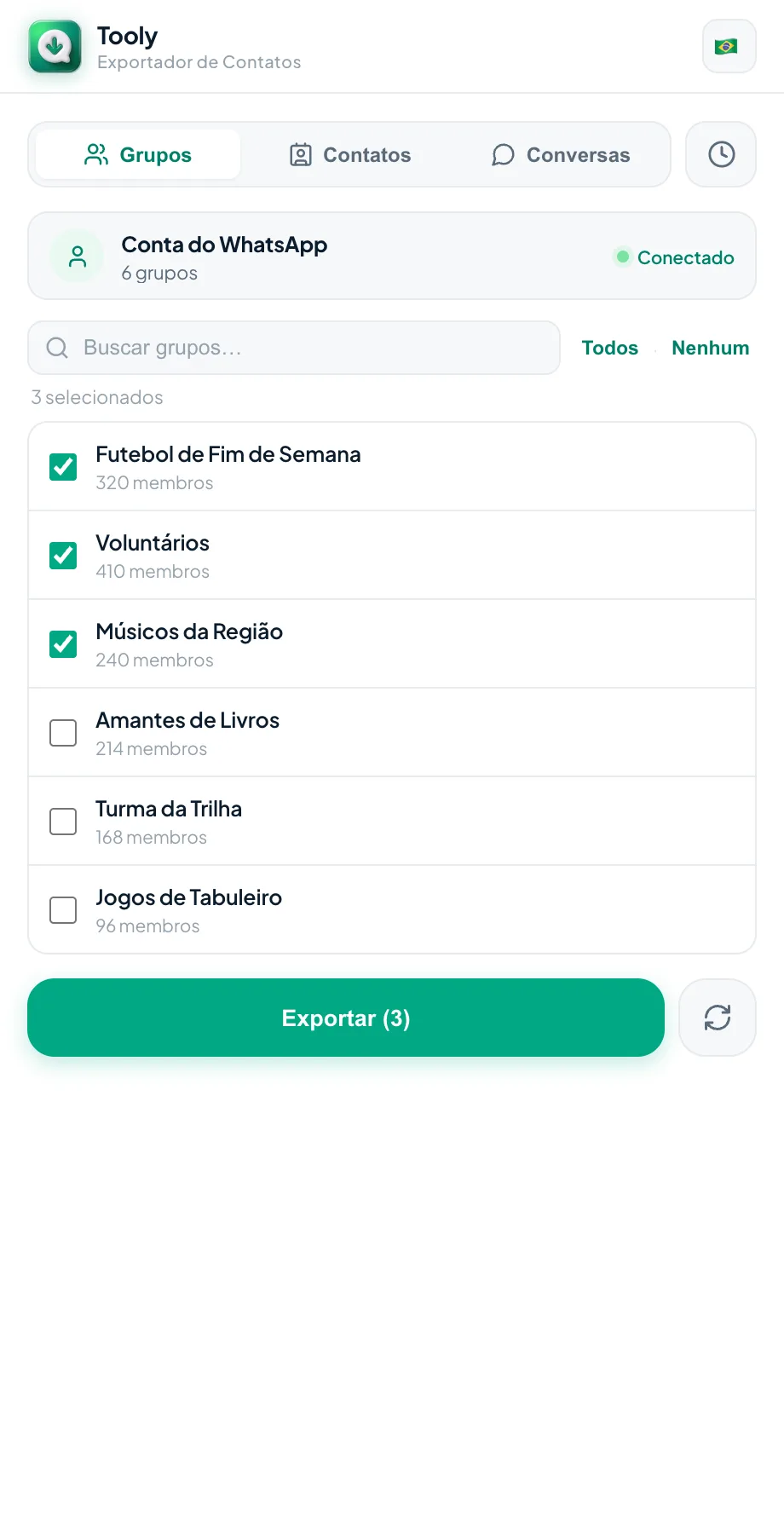
Quem está em dois grupos vira uma linha só
A mesclagem compara números de telefone, não nomes. Isso importa mais do que parece: a mesma pessoa costuma estar salva de um jeito no grupo da família e aparecer com o nome do perfil no grupo do prédio. Para o WhatsApp são dois textos diferentes; para o Tooly é o mesmo número, e portanto a mesma pessoa.
+55 11 9••••-2280Bruno (Família Silva)+55 11 9••••-2280Bruno Alves — 302 (Condomínio Bloco B)+55 11 9••••-2280Bruno Alves · Família Silva; Condomínio Bloco BEsse comportamento fica no filtro Somente números únicos (“uma linha por pessoa”), um recurso do Premium que vem à mão na hora de exportar. Ligado, cada pessoa ocupa uma linha e carrega consigo todos os grupos de onde veio. Desligado, você recebe o outro recorte: uma linha por participação — a mesma pessoa aparece uma vez em cada grupo, útil quando o que você quer é conferir grupo a grupo.
E a mesclagem não muda nada sobre privacidade: quem o WhatsApp mantém privado continua marcado como privado na lista mesclada. Juntar grupos não revela nenhum número que você já não pudesse ver.
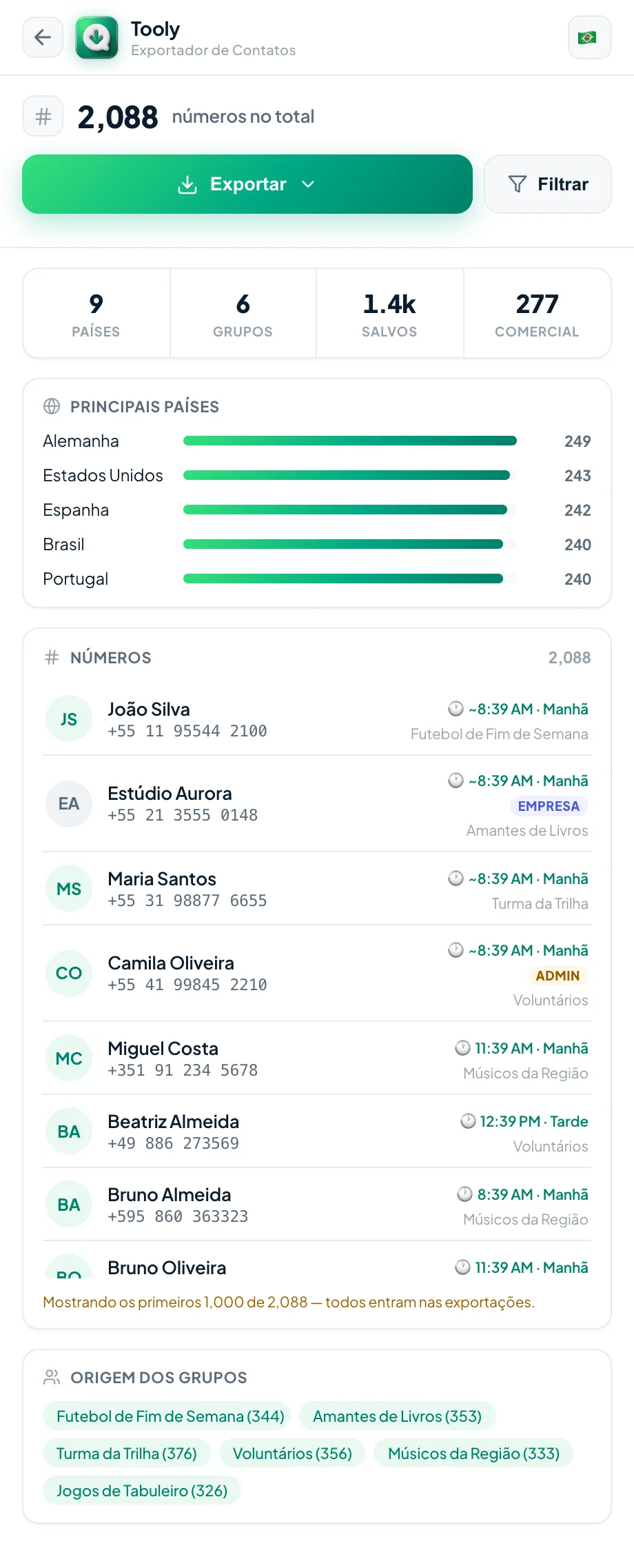
O que vem no arquivo mesclado
O arquivo sai no formato que você escolher — CSV, Excel (.xlsx) ou vCard — e traz, lado a lado, o nome e o número disponível de cada pessoa, mais os campos que o Tooly consegue deduzir do número, como país. O detalhe que só existe quando você junta grupos é a coluna de origem: no CSV e no Excel ela aparece como Groups quando a exportação está em uma linha por pessoa (Premium), com todos os grupos daquela pessoa separados por ponto e vírgula. Sem o filtro de únicos, a coluna vira Source e indica o grupo daquela linha específica.
Na prática é isso que salva a lista mesclada de virar uma sopa: mesmo depois de juntar tudo, você continua conseguindo filtrar na planilha por “só quem é do condomínio” ou “quem está nos dois”. Quer ver o passo a passo das colunas na planilha? Está no guia de exportar para Excel.
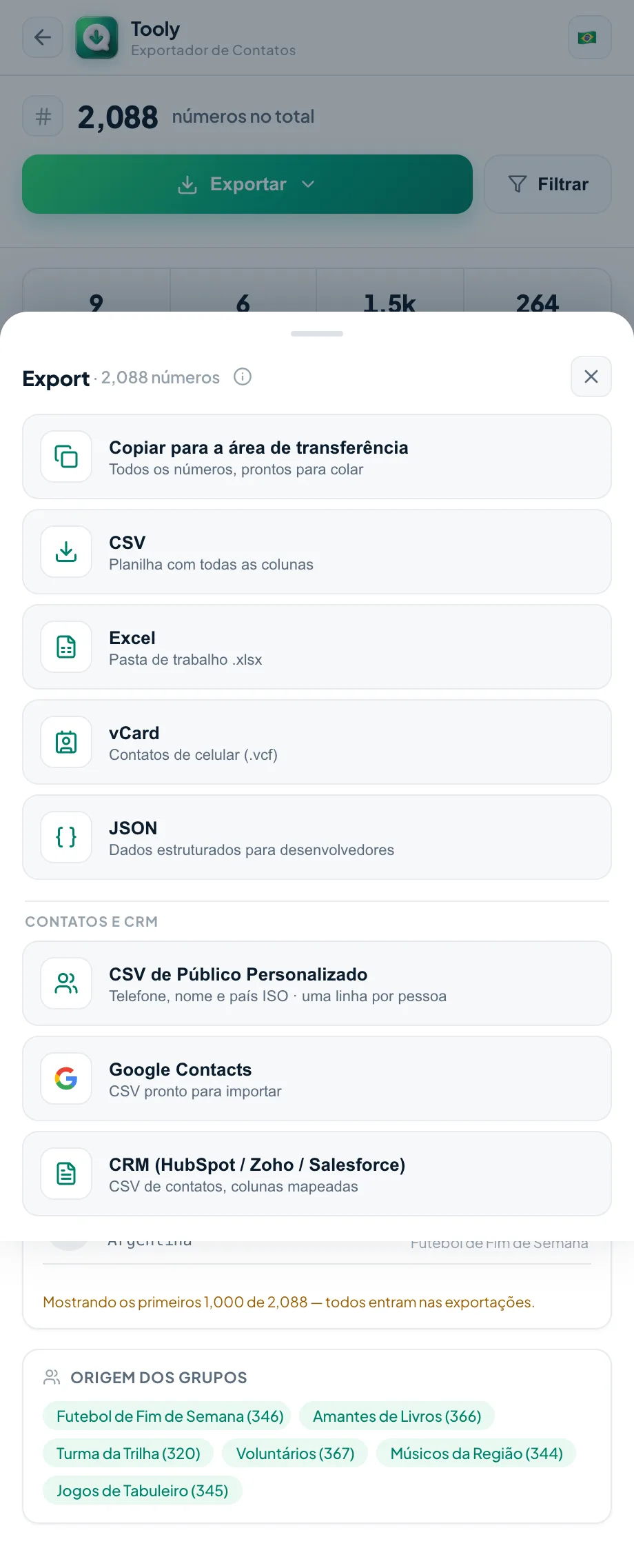
O passo a passo, resumido
- Instale e abra os grupos. Adicione o Tooly pela Web Store, entre em web.whatsapp.com com o QR e abra cada grupo que vai entrar na mesclagem, para o WhatsApp carregar os membros.
- Escaneie. No painel lateral do Tooly, clique em Escanear WhatsApp. Ele lê o que já está carregado na sua sessão — somente leitura, sem mandar mensagem para ninguém.
- Marque vários grupos. Na aba Grupos, selecione todos os que você quer juntar. A lista já aparece mesclada.
- Confira e exporte. Com o Premium, deixe Somente números únicos ligado para uma linha por pessoa e ajuste país ou tipo de conta se precisar; depois clique em Exportar.
Só os seus grupos, só os números que você já pode ver
Isto aqui é para organizar a sua própria vida: a turma do curso que você precisa passar para uma planilha, a lista de presença de um evento seu, os contatos do grupo do condomínio antes de trocar de celular. O Tooly só enxerga os grupos dos quais você é membro, na sua sessão conectada.
O WhatsApp esconde de propósito o número de qualquer membro que não o compartilhou com você ou que você não salvou como contato. O Tooly mostra essas pessoas como privadas e nunca fabrica um número — você vê inclusive a contagem de quantos ficaram ocultos. Junte grupos para organizar o que é seu, use os dados dentro da lei, com consentimento e de acordo com os termos do WhatsApp, e nunca envie mensagens não solicitadas.
Perguntas frequentes
Posso juntar vários grupos do WhatsApp em uma exportação só?
Sim. Na aba Grupos você marca quantos grupos quiser e exporta tudo de uma vez. O Tooly empilha os membros de todos os grupos selecionados e, com o filtro de números únicos do Premium ligado, colapsa quem se repete antes de gerar o arquivo.
Quem está em dois grupos aparece duas vezes na lista?
Não, quando o filtro de números únicos (recurso do Premium) está ligado: a pessoa vira uma linha só. A comparação é feita pelo número de telefone, então mesmo que ela apareça com nomes diferentes em cada grupo, o Tooly entende que é a mesma pessoa.
Dá para saber de qual grupo cada pessoa veio depois da mesclagem?
Sim. A origem sobrevive à mesclagem: na tela o nome do grupo aparece embaixo de cada pessoa e, no arquivo, a coluna Source indica o grupo de cada linha. Com números únicos (Premium) ligado, ela vira Groups, e quem está em mais de um grupo sai com todos eles na mesma célula, separados por ponto e vírgula.
Como salvo os grupos mesclados em uma planilha do Excel?
No menu de exportação escolha Excel (.xlsx). Os membros de todos os grupos selecionados caem em uma única planilha, com nome, número disponível e o grupo de origem ao lado — uma linha por pessoa quando o filtro de números únicos (Premium) está ligado.
É grátis?
Sim — exportar e juntar os membros dos seus grupos é grátis e ilimitado, sem precisar criar conta. Só o filtro de números únicos, que deixa uma linha por pessoa no CSV e no Excel, é do Premium.
Devo enviar mensagens para as pessoas que exportei?
Só com consentimento. O Tooly é uma ferramenta de exportação somente leitura, feita para você organizar os seus próprios contatos e grupos; você é responsável por usar os dados exportados dentro da lei, respeitando a privacidade das pessoas e os termos do WhatsApp. Nunca envie mensagens não solicitadas.
Junte os seus grupos em uma lista só
Vários grupos, uma lista limpa, sem ninguém repetido no vCard — e com a origem de cada pessoa preservada. Grátis, e nada é enviado.
Adicionar o Tooly ao Chrome — grátis