Nombre y número
Quién es y cómo escribirle
Nombre guardado y público, teléfono en formato internacional limpio y un enlace de chat wa.me.
 Tooly
Agregar a Chrome
Tooly
Agregar a Chrome
WhatsApp no te da ninguna forma de exportar tus contactos a una hoja de cálculo — y el DOM ni siquiera muestra los números de las personas que ya guardaste. Tooly los lee desde tu propia sesión iniciada de WhatsApp Web y los escribe en un archivo listo para usar. Aquí tienes el proceso completo.
Cada fila es un contacto, con columnas que de verdad puedes usar:
Nombre guardado y público, teléfono en formato internacional limpio y un enlace de chat wa.me.
País y código de marcación, operadora estimada y la zona horaria del contacto (UTC).
Si es de empresa y si es un contacto guardado — calculado en tu dispositivo con datos offline.
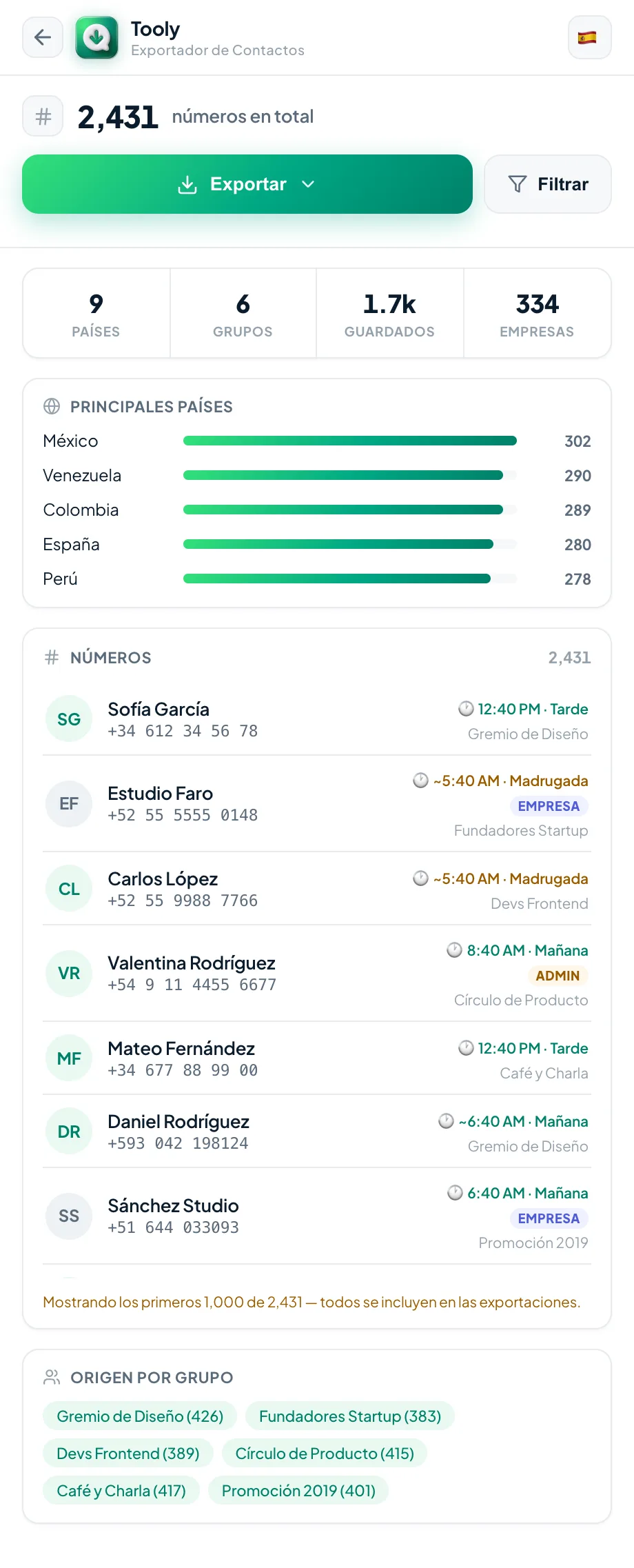
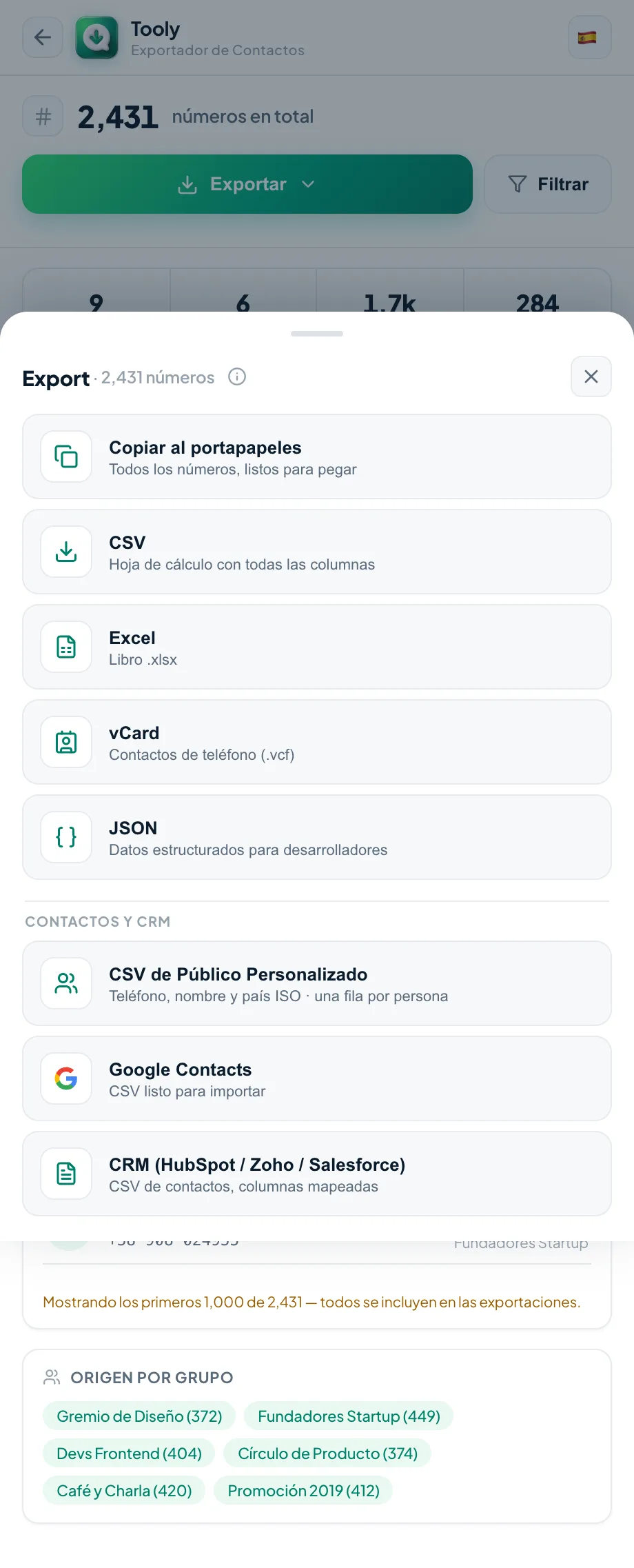
Excel (.xlsx) es lo mejor para analizar y editar. CSV es el formato universal para importar en Google Contactos, un CRM u otra app. vCard (.vcf) se importa directo a la agenda de tu teléfono o tu Mac. Tooly te da todos desde el mismo escaneo.
Instala la extensión gratuita Tooly, abre web.whatsapp.com y pulsa Escanear WhatsApp en su panel lateral. Tooly lee tu agenda en solo lectura y en tu dispositivo; después pulsa Exportar y elige Excel (.xlsx). También puedes guardar en CSV o vCard. Todo en un clic, gratis y sin subir nada a ningún servidor.
Sí. Tooly exporta tu lista completa a Excel, CSV y vCard gratis, sin límite de contactos y sin necesidad de cuenta. Premium solo agrega extras como filtros, presets de CRM en un clic y JSON.
No. Tooly es de solo lectura y funciona por completo en tu navegador. Tus contactos y los archivos que exportas nunca se suben a ningún servidor.
No hay tope — Tooly exporta todos los contactos y números cargados en tu sesión de WhatsApp Web.
Sí — Tooly funciona en Chrome en cualquier sistema donde puedas abrir WhatsApp Web: Windows, macOS, Linux y ChromeOS.
Sí. Exporta los miembros de tus grupos, chats individuales o tu lista completa de contactos guardados. Mira exportar miembros de grupos.
Un escaneo se vuelve un .xlsx limpio que puedes ordenar, filtrar y compartir. Gratis y por completo en tu dispositivo.
Agregar Tooly a Chrome — gratis