 Tooly
ToolyWhatsApp bietet keine Möglichkeit, deine Kontakte in eine Tabelle zu exportieren – und im Fenster tauchen die Nummern der Personen, die du gespeichert hast, nicht einmal auf. Tooly liest sie aus deiner eigenen, angemeldeten WhatsApp-Web-Sitzung und schreibt sie in eine fertige .xlsx-Datei. So läuft der ganze Vorgang.
In wenigen Schritten nach Excel
- Tooly installieren
Öffne die Seite im Chrome Web Store und klicke auf Zu Chrome hinzufügen. In Sekunden installiert – keine Anmeldung, und der Export nach Excel, CSV oder vCard ist kostenlos.
- Bei WhatsApp Web anmelden
Gehe zu web.whatsapp.com und verbinde dein Handy per QR-Code – derselbe Login wie jeden Tag.
- Tooly öffnen und scannen
Klicke auf das Tooly-Symbol in der Symbolleiste, um das Seitenpanel zu öffnen, und dann auf Scannen. Alles wird auf deinem eigenen Rechner gelesen – nichts wird je hochgeladen.
- Reiter „Kontakte“ wählen
Wechsle zum Reiter Kontakte, um dein ganzes gespeichertes Adressbuch zu holen. (Die Reiter Gruppen und Chats begrenzen stattdessen auf eine einzelne Liste.)
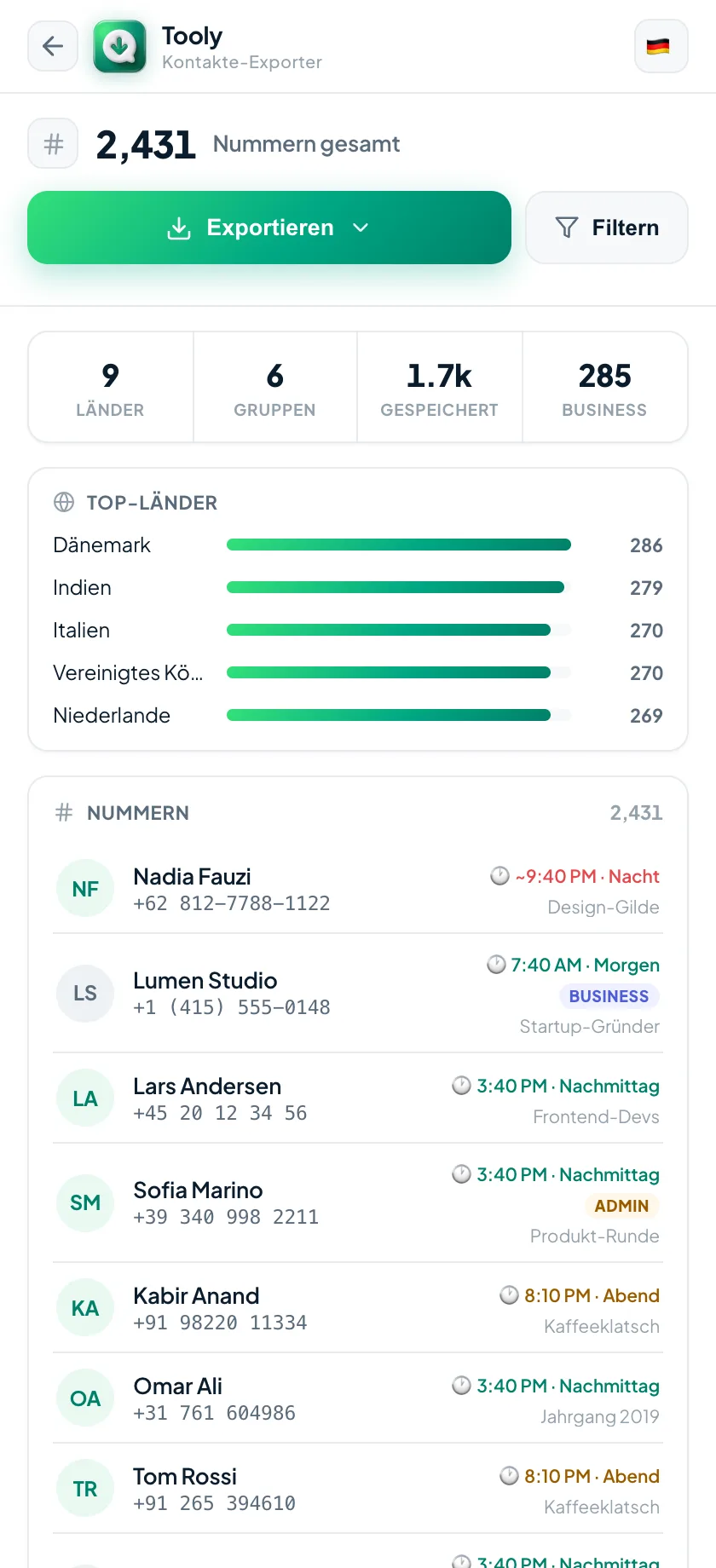
- Tabelle in der Vorschau prüfen
Tooly listet jede Nummer mit sauberen Namen, Ländervorwahl und Land auf, plus Summen oben – genau die Felder, die zu deinen Tabellenspalten werden.
- Zeilen ausdünnen (optional)
Willst du eine schlankere Tabelle? Mit Premium öffnest du den Filter, um doppelte Nummern zu entfernen, auf Business- oder Privatkonten zu begrenzen oder bestimmte Länder zu wählen.
- Nach Excel exportieren
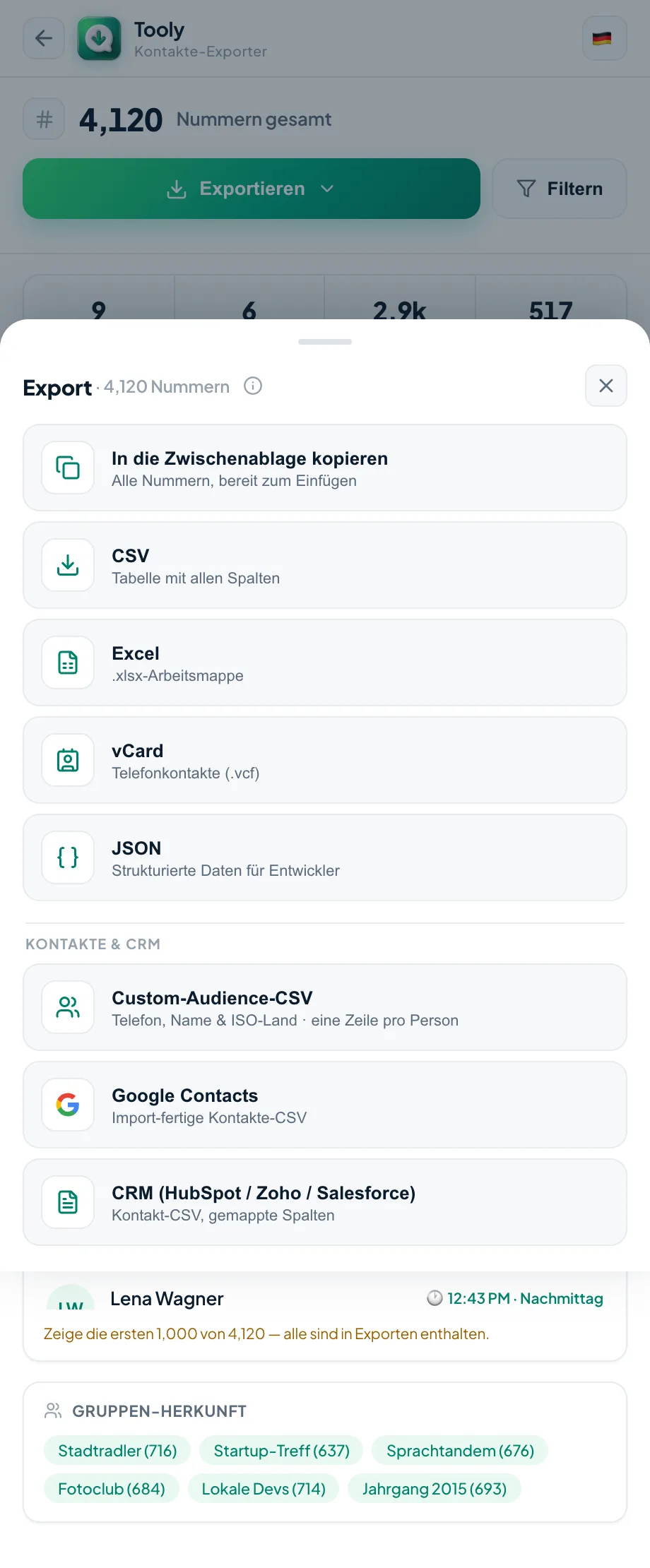
Klicke auf Exportieren und wähle Excel (.xlsx) – CSV und vCard (.vcf) liegen direkt daneben, JSON mit Premium. Deine Arbeitsmappe landet sofort in den Downloads.
Was in deiner Tabelle landet
Jede Zeile ist ein Kontakt, mit 17 Spalten (Überschriften immer auf Englisch), die du wirklich nutzen kannst:
- Name (gespeichert und öffentlich), die Nummer als reine Ziffern und im internationalen Format sowie ein wa.me-Chatlink
- Land und Ländervorwahl, Zeitzone (UTC-Versatz), geschätzter Anbieter, Leitungstyp und Sprache – auf deinem Gerät aus mitgelieferten Offline-Daten berechnet
- Kontotyp (Business oder privat), ob es ein gespeicherter Kontakt ist, Business-Labels, Admin- und Blockiert-Status sowie die Quelle
Excel, CSV, vCard oder JSON – was solltest du wählen?
Am besten zum Analysieren und Bearbeiten – sortieren, filtern und Spalten anpassen.
Das universelle Format zum Import in Google Kontakte, ein CRM oder eine andere App.
Importiert direkt in dein Handy- oder Mac-Adressbuch.
Für Entwickler und Automationen, die strukturierte Daten brauchen (Premium).
Tooly gibt dir alle vier aus demselben Scan – du entscheidest erst beim Export.
Häufige Fragen
Wie exportiere ich WhatsApp-Kontakte nach Excel?
Installiere die kostenlose Tooly-Erweiterung, öffne web.whatsapp.com und klicke auf Scannen. Wechsle zum Reiter Kontakte, klicke dann auf Exportieren und wähle Excel (.xlsx) – CSV und vCard liegen daneben, JSON mit Premium. Tooly ist nur lesend und läuft komplett auf deinem Gerät, mit einem Klick und ohne Konto.
Kann ich WhatsApp-Kontakte kostenlos nach Excel exportieren?
Ja. Tooly exportiert deine komplette Liste kostenlos nach Excel, CSV und vCard, ohne Kontaktlimit und ohne Konto. Premium fügt nur Extras wie Filter, CRM-Presets mit einem Klick und JSON hinzu.
Werden meine Kontakte irgendwohin hochgeladen?
Nein. Tooly ist schreibgeschützt und läuft komplett in deinem Browser. Deine Kontakte und die exportierten Dateien werden nie auf einen Server hochgeladen.
Wie viele Kontakte kann ich exportieren?
Es gibt kein Limit – Tooly exportiert jeden Kontakt und jede Nummer, die in deiner WhatsApp-Web-Sitzung geladen sind.
Funktioniert es unter Windows und Mac?
Ja – Tooly läuft in Chrome auf jedem Betriebssystem, auf dem du WhatsApp Web öffnen kannst: Windows, macOS, Linux und ChromeOS.
Kann ich auch WhatsApp-Gruppenmitglieder exportieren?
Ja. Du kannst die Mitglieder deiner Gruppen, einzelne Chats oder dein ganzes gespeichertes Adressbuch exportieren.
Mach aus deinen Kontakten eine Tabelle
Ein Scan wird zu einer sauberen .xlsx, die du sortieren, filtern und teilen kannst. Kostenlos und komplett auf deinem Gerät.
Tooly zu Chrome hinzufügen – kostenlos