 Tooly
ToolyTooly lee los miembros de los grupos donde estás desde tu propia sesión iniciada de WhatsApp Web y los exporta a un archivo. Es de solo lectura y funciona en tu dispositivo — y respeta la privacidad: los números que WhatsApp oculta siguen ocultos.
Exporta los miembros de un grupo en 7 pasos
-
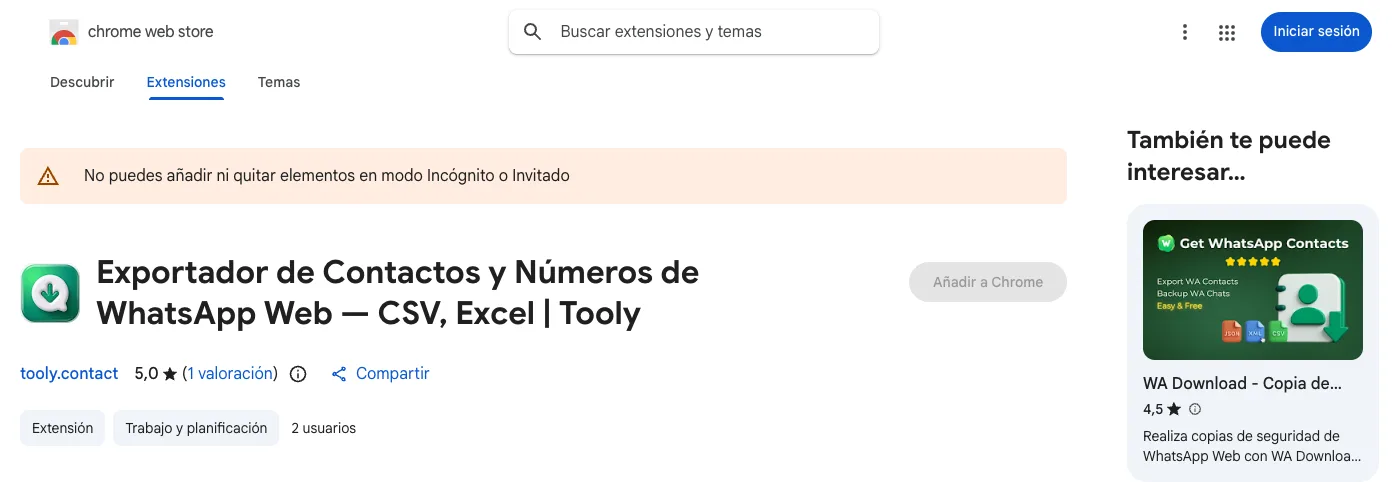
-
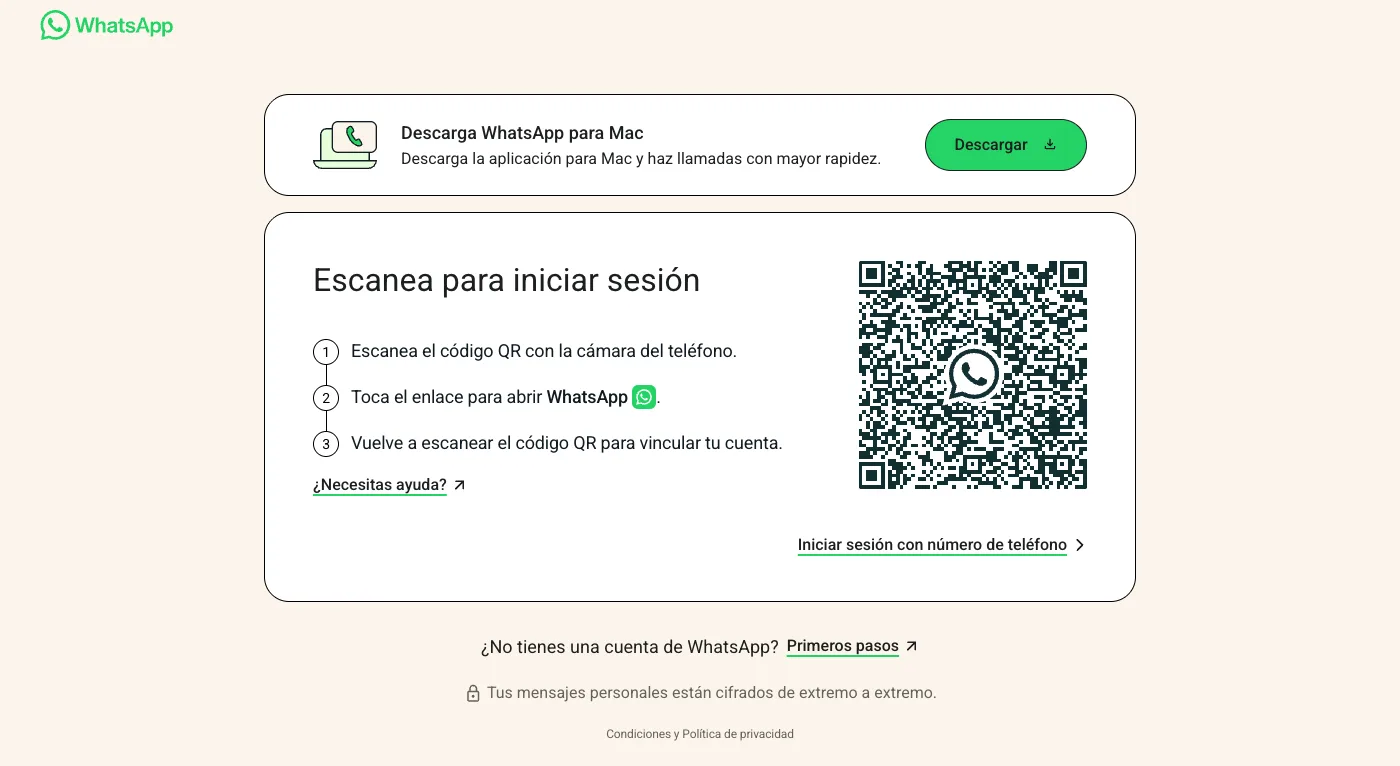
Inicia sesión y abre los grupos
Entra en web.whatsapp.com escaneando el QR y abre cada grupo que vayas a exportar para que WhatsApp cargue su lista de miembros.
-

Escanea con Tooly
Abre el panel lateral de Tooly y pulsa Escanear WhatsApp. Lee lo que ya está cargado en tu sesión, en modo de solo lectura y sin enviar mensajes a nadie.
-
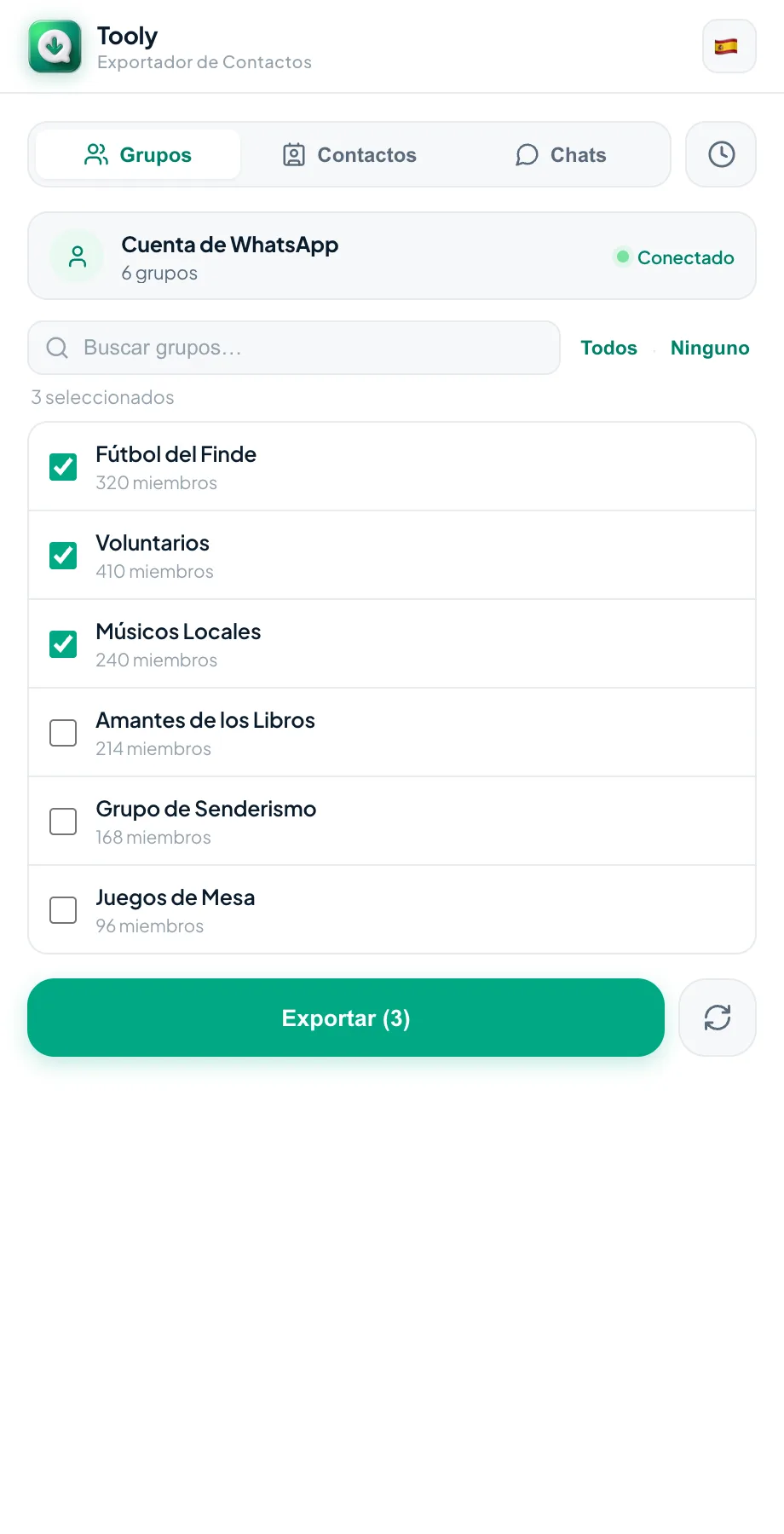
Elige qué grupos
Abre la pestaña Grupos y marca los que necesites. Elige varios y Tooly los combina en un solo archivo; en el vCard, quien aparezca dos veces sale una sola vez.
-
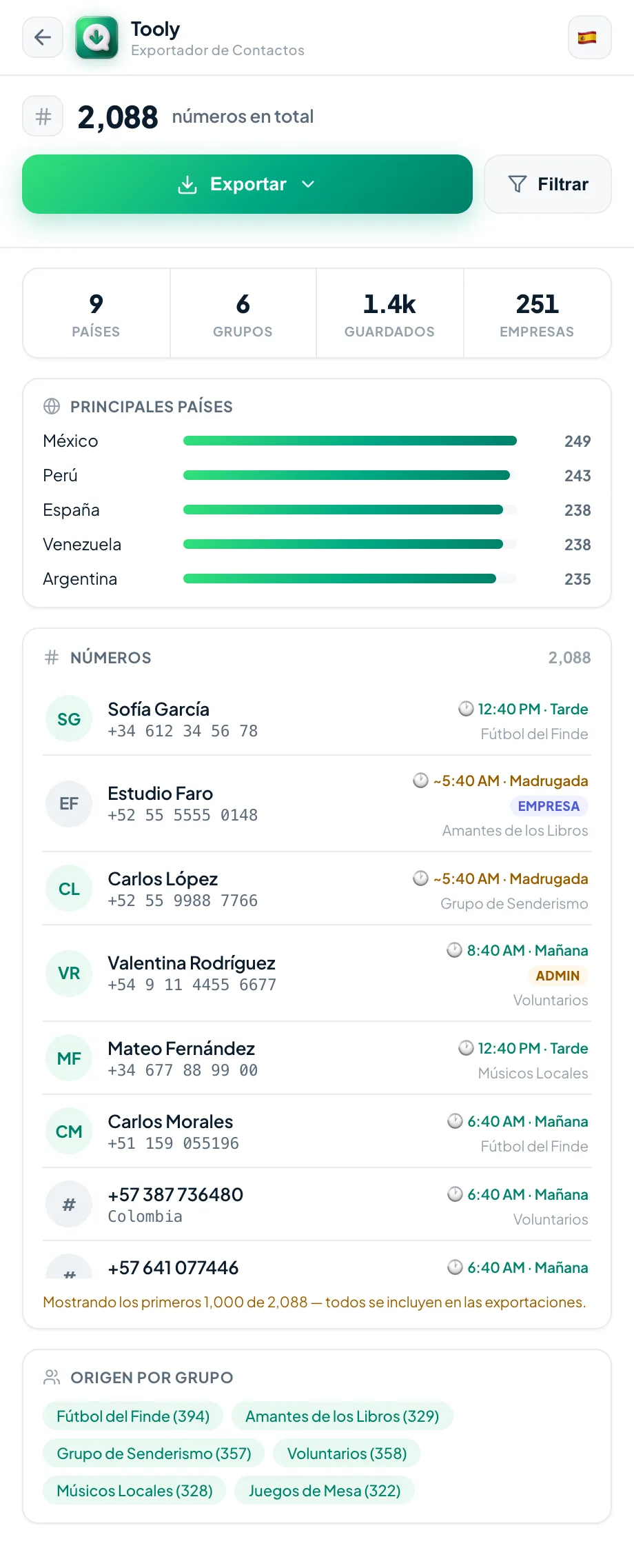
Mira quién está incluido
Revisa cada miembro con su nombre y el número que tienes permitido ver. Quien WhatsApp mantiene en privado aparece etiquetado como tal — nunca adivinado.
-
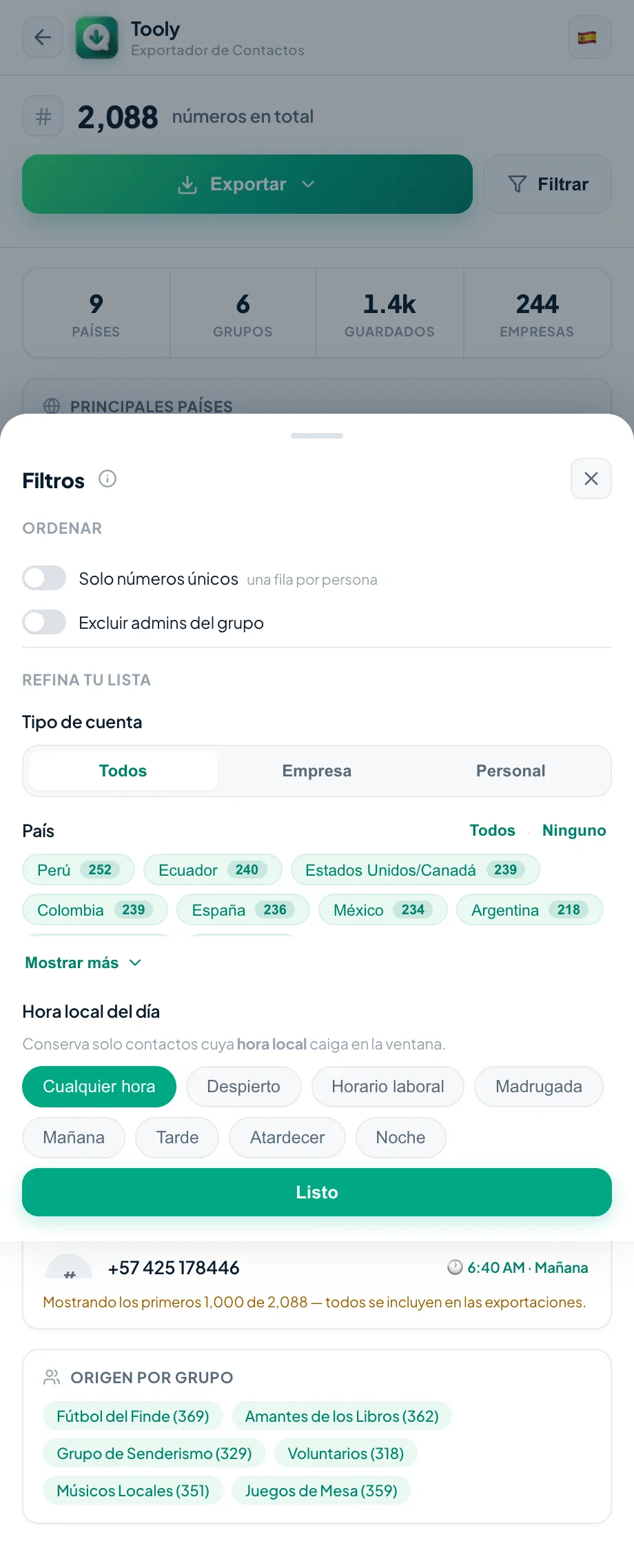
Acota la lista (opcional)
Con Premium, usa Filtrar para dejar solo números únicos, un solo tipo de cuenta o países específicos — o déjalo tal cual para conservar a todos los miembros.
-
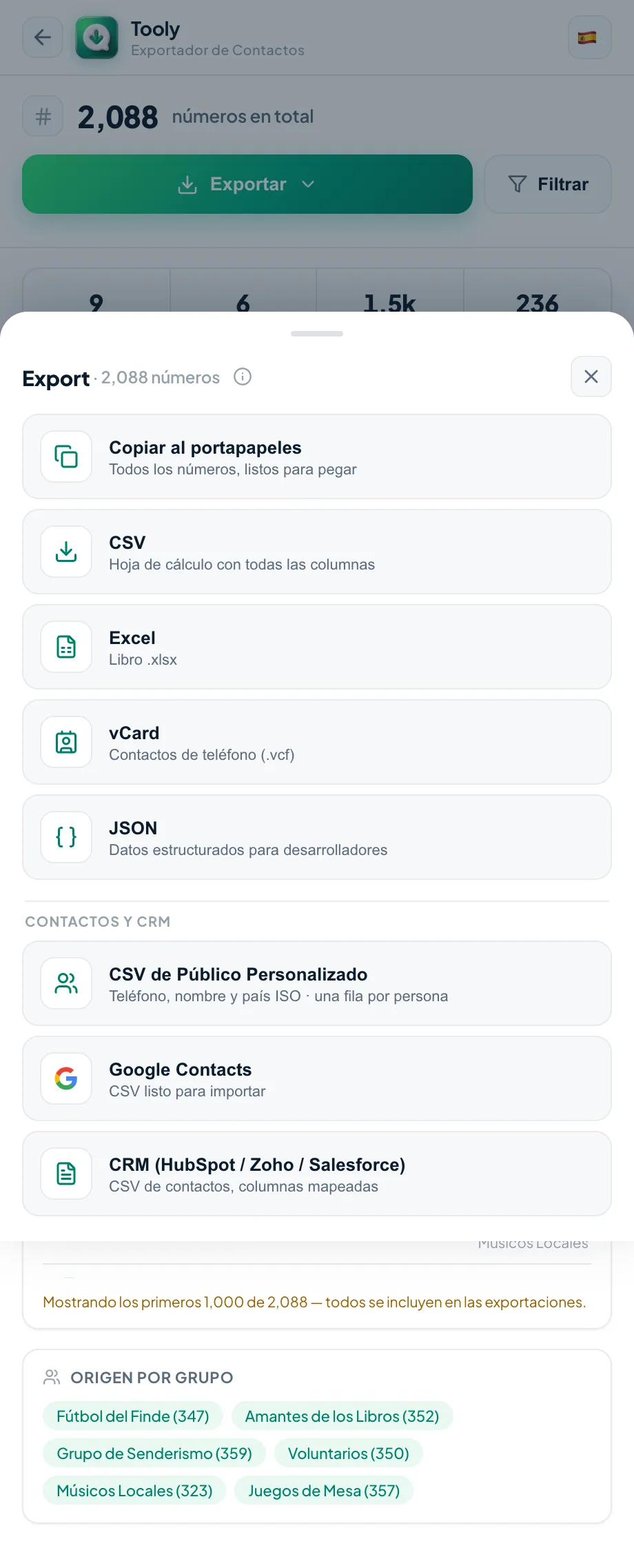
Exporta los miembros
Pulsa Exportar y guarda como CSV, Excel o vCard — una fila limpia por miembro, con nombre y número disponible lado a lado.
Exportar los miembros de un grupo de WhatsApp a Excel
Cuando necesitas trabajar con la lista —segmentar por país, cruzarla con tu CRM o simplemente tenerla ordenada— la hoja de cálculo gana. Al exportar, elige Excel (.xlsx) en vez de CSV y Tooly te deja el nombre y el número en columnas aparte, listos para filtrar u ordenar. Si marcas varios grupos a la vez, se unen en una sola hoja, con una columna Source que indica de qué grupo sale cada fila; para dejar una sola fila por persona, activa «Solo números únicos» (Premium). El detalle de cada columna está en la guía de exportar a Excel.
Sobre los números de los miembros y la privacidad
WhatsApp oculta a propósito el número de teléfono de cualquier miembro del grupo que no lo haya compartido contigo o que no tengas guardado como contacto. Tooly los muestra como privados — nunca fabrica un número. Verás el recuento de cuántos quedaron ocultos. Usa los datos exportados de forma legal, con consentimiento y conforme a los términos de WhatsApp — nunca envíes mensajes no solicitados.
Preguntas frecuentes
¿Cómo exporto los miembros de un grupo de WhatsApp a Excel?
En el menú de exportación de Tooly elige Excel (.xlsx). Cada miembro se convierte en una fila — nombre y número disponible en columnas propias — para ordenar, contar o quitar duplicados del grupo. Selecciona varios grupos y se combinan en una sola hoja. El mismo escaneo gratuito y de solo lectura, en tu dispositivo.
¿Cómo exporto la lista de miembros de un grupo de WhatsApp?
Abre el grupo en web.whatsapp.com para que se cargue su lista y pulsa Escanear WhatsApp en el panel lateral de Tooly. En la pestaña Grupos marca el grupo y pulsa Exportar: guárdalo como CSV, Excel o vCard, una fila por miembro con nombre y número disponible. Es gratis, en solo lectura y todo ocurre en tu dispositivo.
¿Puedo exportar los números de teléfono de los miembros de un grupo?
Puedes exportar los números disponibles para ti. WhatsApp oculta los números de los miembros que no los han compartido o que no tienes guardados; Tooly los marca como privados en lugar de inventar un número.
¿Puedo exportar más de un grupo a la vez?
Sí — selecciona varios grupos y expórtalos juntos. En el vCard, quien aparece en más de un grupo sale una sola vez; en CSV o Excel, la opción «Solo números únicos» (Premium) deja una fila por persona, con todos sus grupos en la columna Groups.
¿Es gratis?
Sí — exportar los miembros de un grupo es gratis e ilimitado, sin necesidad de cuenta.
¿Debería escribir a las personas que exporto?
Solo con su consentimiento. Tooly es una herramienta de exportación de solo lectura; tú eres responsable de usar los datos exportados de forma legal y de respetar la privacidad y los términos de WhatsApp.
Convierte un grupo en una lista de contactos
Cada miembro en una fila limpia — nombres y los números que puedes ver. Gratis, y nunca se sube nada.
Agregar Tooly a Chrome — gratis