 Tooly
ToolyCasi todo lo que se escribe sobre respaldos explica cómo hacer la copia. Lo que casi nadie explica es lo único que de verdad importa el día malo: cómo recuperar tus contactos. Así que esta guía va al revés — primero el archivo que vas a tener en la mano, después dónde guardarlo, después cómo volver atrás, y al final, muy corto, cómo se genera.
Un apunte antes de empezar, para que no haya sorpresas: la copia de seguridad que hace WhatsApp guarda tus chats y tu multimedia. No guarda una lista de personas que puedas llevarte a otro sitio. Tooly exporta exactamente eso que falta: la lista de contactos de tu sesión iniciada de WhatsApp Web — nombres y números, nada de mensajes.
1. El archivo que vas a tener
Tu respaldo no es una cuenta ni un servicio ni un botón dentro de una app. Es un archivo que se descarga a tu computadora y que a partir de ahí es tuyo. Por eso conviene saber qué es antes de generarlo.
El formato que te interesa para recuperar se llama vCard y el archivo termina en .vcf. Por dentro es texto plano: lo puedes abrir con cualquier editor, pesa poquísimo, no depende de ninguna marca y se sigue leyendo dentro de diez años. Así se ve una persona dentro de él:
BEGIN:VCARD
VERSION:3.0
N:Fernández;María;;;
FN:María Fernández
TEL;TYPE=CELL:+34612345678
URL:https://wa.me/34612345678
END:VCARD
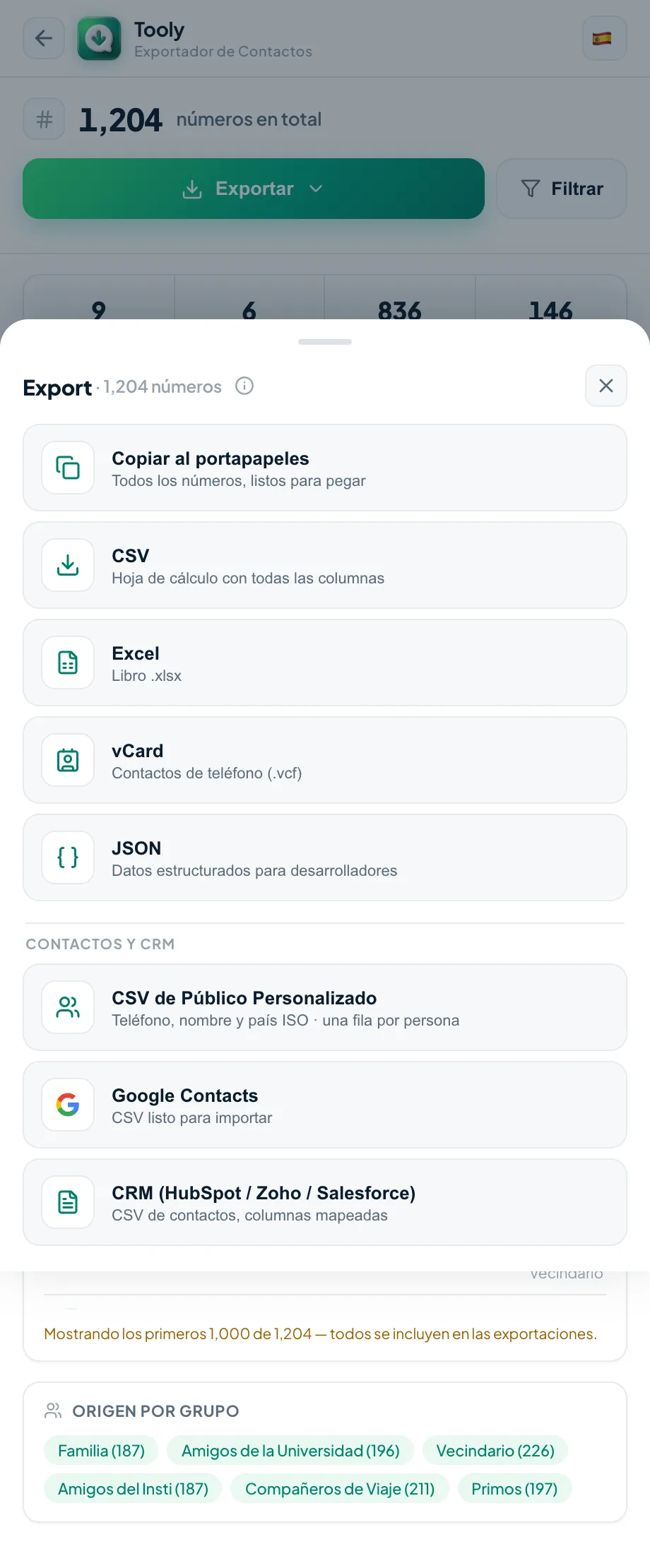
Y el .xlsx o el .csv son otra cosa, aunque salgan del mismo escaneo. Esos son para tus ojos: una hoja de cálculo que puedes ordenar, filtrar y buscar. Un teléfono nuevo no los importa a la agenda igual de limpio. La regla corta: .vcf para recuperar, hoja de cálculo para consultar. Como Tooly genera los dos desde un mismo escaneo, lo sensato es quedarte con ambos y no elegir.
2. Dónde guardar la copia
Un respaldo sirve exactamente en la medida en que sobrevive a lo que estás intentando evitar. Aquí es donde la mayoría de las copias fallan, y no por el archivo, sino por el sitio donde acabó. Si usas iPhone, una opción cómoda es guardar los contactos en iCloud, además del archivo.
- Tu computadora, en una carpeta con nombreEs donde cae al exportar. Sácalo de Descargas y ponlo en algo tipo Respaldos/Contactos, con la fecha en el nombre del archivo. Un respaldo que no encuentras no existe.
- Una nube que no sea la del teléfono que quieres protegerDrive, iCloud Drive, Dropbox, el correo a ti mismo con el archivo adjunto. Pesa unos pocos kilobytes; cabe en cualquier lado y viaja contigo cuando cambias de aparato.
- Un segundo sitio físico, si la agenda es de trabajoUn pendrive o un disco externo en un cajón. Suena anticuado y es precisamente por eso que funciona: no depende de ninguna cuenta ni de ninguna contraseña que puedas perder.
- Y una fecha de caducidad mentalTu agenda cambia. Una copia de hace dos años te devuelve la agenda de hace dos años. Repite el escaneo cuando cambies de teléfono, de número o una vez al año, lo que ocurra antes.
3. Cómo volver atrás
Esta es la parte por la que hiciste todo lo demás. No es una secuencia: es una consulta. Busca tu situación en la primera columna y haz lo que dice la última.
| Tu situación | Qué archivo usas | Qué haces con él |
|---|---|---|
| Estrenas iPhone | .vcf (vCard) |
Pásate el archivo al iPhone por AirDrop, correo o iCloud Drive y ábrelo desde Archivos. iOS te pregunta si quieres añadir los contactos; acepta y entran en la agenda. WhatsApp lee esa agenda, así que quien tenga WhatsApp vuelve a salirte con su nombre. |
| Estrenas Android | .vcf (vCard) |
Copia el archivo al teléfono o mándatelo por correo y ábrelo; también puedes ir a la app Contactos y usar Importar desde archivo. Elige en qué cuenta se guardan (normalmente la de Google) para que queden sincronizados a partir de ahí. |
| Quieres devolverlos a Google Contacts | .csv o .vcf |
Entra en contacts.google.com desde la computadora, abre Importar y sube el archivo. Desde ahí bajan solos a cualquier teléfono con esa cuenta. Si quieres el paso a paso con capturas, está en la guía de Google Contacts. |
| Solo quieres consultar un número | .xlsx o .csv |
Ábrelo en Excel, Numbers o Google Sheets y busca por nombre. No importas nada ni tocas la agenda de nadie: estás leyendo tu propio archivo, igual que abrirías una libreta vieja. |
Dos avisos honestos sobre esta tabla. El primero: lo que se restaura es la lista de personas y sus números — el respaldo no contiene chats ni fotos ni audios, y no los va a devolver. El segundo: solo puedes recuperar a quien estuviera en la copia el día que la hiciste. Un contacto que ya habías borrado antes de exportar no aparece en el archivo, y por tanto no hay nada que restaurar. De ahí la insistencia en repetir el escaneo de vez en cuando.
4. Haciendo la copia
Lo dejamos para el final a propósito, porque es lo más corto de todo. Cuatro movimientos y tienes el archivo:
- Instala Tooly y abre WhatsApp Web. Agrégalo desde la Chrome Web Store e inicia sesión en web.whatsapp.com con el teléfono cuya agenda quieres conservar.
- Abre el panel y pulsa Escanear WhatsApp. Tooly lee tu sesión en modo de solo lectura y arma la lista en tu propia computadora.
- Quédate en la pestaña Contactos. Así entra toda la agenda guardada en el respaldo, no solo los miembros de un grupo.
- Exporta vCard y, de paso, Excel. Un mismo escaneo produce los dos archivos: el .vcf para restaurar y el .xlsx o .csv para consultar.
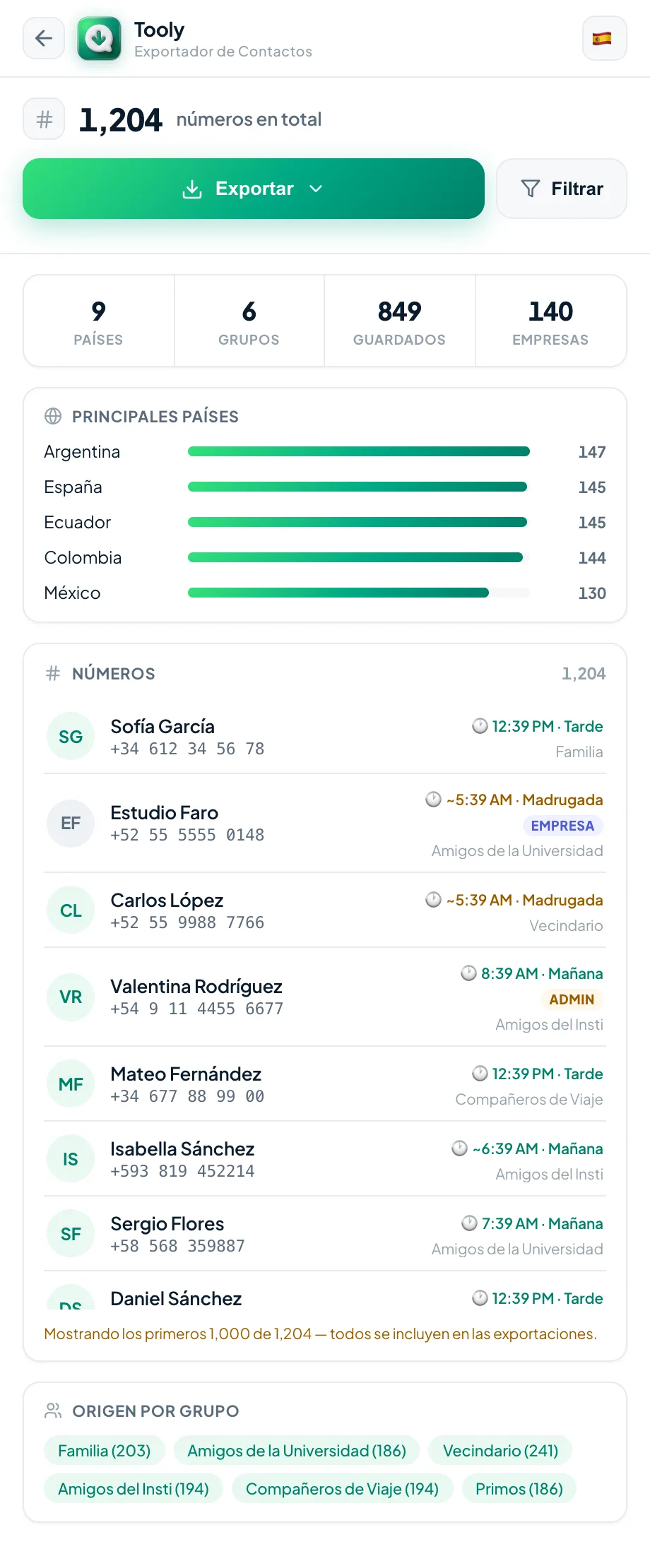
Todo ocurre en tu navegador y con tu propia sesión: el archivo se descarga a tu computadora y tus contactos no pasan por ningún servidor nuestro. Es tu agenda, ordenada por ti, guardada por ti.
Preguntas frecuentes
¿WhatsApp respalda mis contactos?
La copia de seguridad de WhatsApp cubre tus chats y archivos multimedia, no una lista exportable de contactos y números. Para una copia portátil de los contactos en sí, expórtalos con una herramienta como Tooly.
¿Cómo restauro la copia en un teléfono nuevo?
Pásate el archivo .vcf al teléfono nuevo y ábrelo: el sistema te ofrece añadir esos contactos a la agenda. WhatsApp lee la agenda del teléfono, así que las personas que tengan WhatsApp vuelven a aparecerte con su nombre. Si tu teléfono guarda los contactos en la tarjeta SIM, después de importarlos puedes copiarlos a la SIM.
¿Respaldar mis contactos de WhatsApp es gratis?
Sí — Tooly respalda tu lista completa gratis, sin límite y sin necesidad de cuenta.
¿Adónde va la copia?
Directo a tu propia computadora, a la carpeta de descargas. Tooly es de solo lectura y nunca sube tus contactos a ningún servidor.
Guarda una copia que agradecerás tener
Un vCard para tu próximo teléfono o una hoja de cálculo para el archivo — guardada antes de que la necesites. Gratis, sin cuenta.
Agregar Tooly a Chrome — gratis