 Tooly
ToolyEin neues Handy sollte nicht bedeuten, dass du die Nummern verlierst, die nur in WhatsApp gespeichert sind. WhatsApp selbst hat keinen „Kontakte exportieren“-Knopf – und es zeigt nie die Nummern von Leuten, mit denen du geschrieben, sie aber nie gespeichert hast. Tooly liest sie aus deiner angemeldeten WhatsApp-Web-Sitzung und schreibt sie in eine Datei, die dein neues Handy versteht.
vCard oder Google Kontakte? Zwei Wege im Vergleich
Für den Handywechsel gibt es zwei zuverlässige Wege. Am schnellsten ist eine vCard (.vcf), die du direkt auf dem neuen Handy öffnest. Soll alles automatisch synchron bleiben, führt der Weg über Google Kontakte.
| vCard (.vcf) | Google Kontakte | |
|---|---|---|
| Ablauf | Datei auf dem neuen Handy öffnen | CSV in Google Kontakte importieren |
| Synchron auf allen Geräten | Nein – einmalige Übertragung | Ja – überall synchron |
| Ohne Google-Konto | Ja, funktioniert offline | Google-Konto nötig |
| iPhone & Android | Ja | Ja |
| Am besten für | den schnellen, einmaligen Umzug | eine gesicherte, synchrone Kopie |
Weg A – vCard auf dein neues Handy
- Tooly installierenAus dem Chrome Web Store – ohne Anmeldung.
- WhatsApp Web scannenBei web.whatsapp.com anmelden, Tooly öffnen, „WhatsApp scannen“. Alles bleibt auf deinem Computer.
- Kontakte auswählenTab „Kontakte“ für alles oder „Gruppen“ für die Mitglieder einer Gruppe.
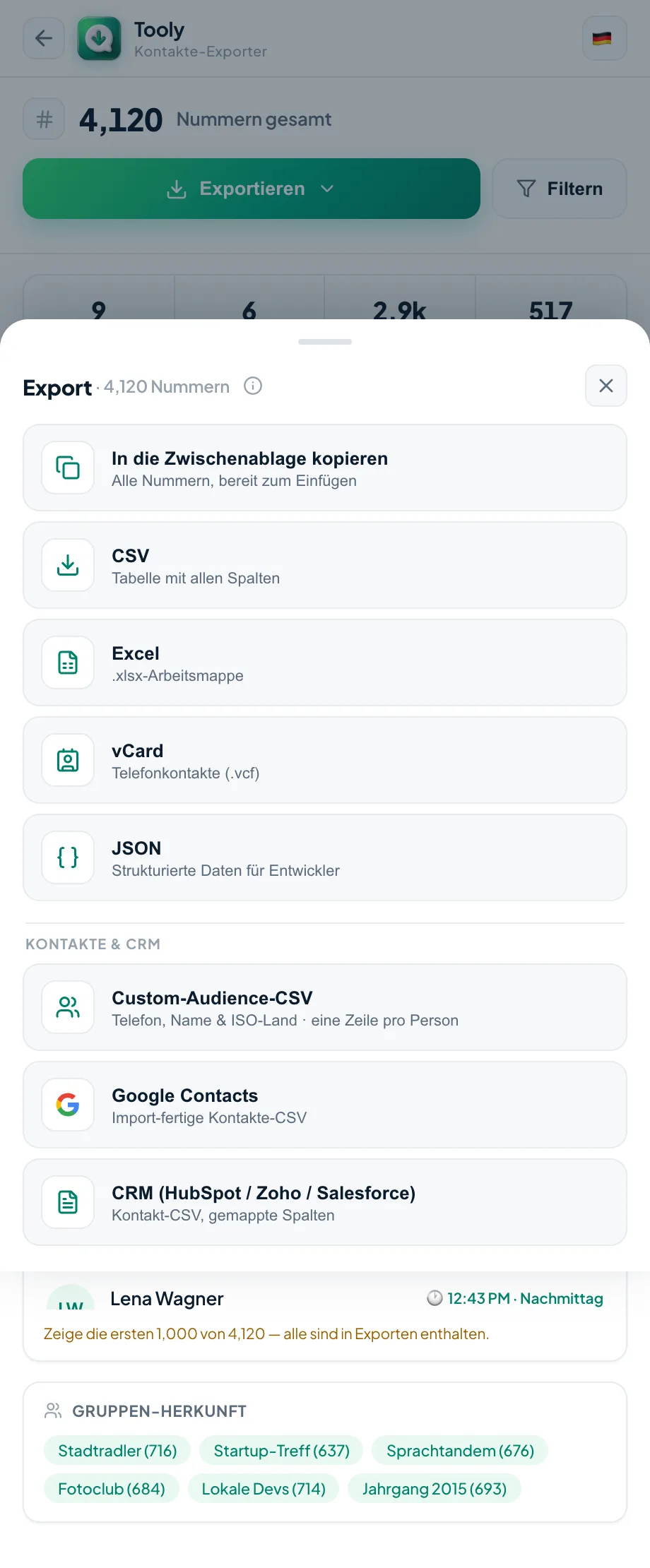
- vCard (.vcf) exportierenAuf „Exportieren“ klicken, vCard (.vcf) wählen – landet sofort in den Downloads.
- Auf dem neuen Handy importieren.vcf per AirDrop/E-Mail schicken und öffnen. Jeder Name und jede Nummer landet im Adressbuch.
Weg B – über Google Kontakte
- Schritt 1CSV exportieren
- Mach denselben Scan und exportiere dann CSV statt vCard.
- Schritt 2In Google Kontakte importieren
- Wähle auf contacts.google.com Importieren und such deine CSV aus. Die genaue Feldzuordnung zeigt die vollständige Google-Kontakte-Anleitung.
- Schritt 3Auf dem neuen Handy anmelden
- Füge dasselbe Google-Konto zum neuen Handy hinzu. Deine Kontakte synchronisieren sich automatisch – und bleiben fürs nächste Mal gesichert.
Welcher Weg passt zu dir?
Willst du die Nummern mit möglichst wenig Aufwand aufs neue Handy bringen, ist Weg A (vCard) am schnellsten. Möchtest du eine synchronisierte, gesicherte Kopie, die dich zu jedem künftigen Handy begleitet, lohnt sich die Extra-Minute für Weg B (Google Kontakte). So oder so übernimmt Tooly den schwierigen Teil – es macht aus WhatsApps verborgener Kontaktliste eine saubere, importierbare Datei. Liest dein neues Gerät Kontakte nur von der SIM, führt ein kurzer Umweg über die SIM-Karte zum Ziel.
WhatsApp-Kontakte von Android auf iPhone übertragen
Beim Umstieg aufs iPhone bringt Apples Move to iOS zwar Fotos, Chats und den WhatsApp-Verlauf mit – die reinen WhatsApp-Kontakte aber nicht. Wen du nie im Telefonbuch gespeichert hast, taucht auf dem iPhone einfach nicht auf.
Häufige Fragen
Kommen auch die Namen mit, nicht nur die Nummern?
Ja – eine vCard enthält Namen und Nummer jedes Kontakts, sodass dein neues Handy richtige Namen zeigt, nicht bloße Ziffern.
Funktioniert das für iPhone und Android?
Ja. Eine .vcf lässt sich in beide importieren. Über Google Kontakte synchronisiert sie sich automatisch auf das Handy, an dem du dich anmeldest.
Wie übertrage ich WhatsApp-Kontakte von Android auf iPhone?
Scanne in WhatsApp Web mit Tooly und exportiere eine vCard (.vcf). Schick sie per AirDrop oder E-Mail aufs iPhone und öffne sie, oder importiere die CSV in Google Kontakte und melde dich mit diesem Konto auf dem iPhone an. Deine WhatsApp-Nummern – auch von Leuten, die du nie gespeichert hast – landen im Adressbuch des neuen iPhones. Kostenlos und auf deinem Gerät. Synchronisiert dein iPhone über Apple statt Google, speicherst du die vCard direkt in iCloud.
Überträgt Move to iOS meine WhatsApp-Kontakte?
Move to iOS und WhatsApps Chat-Übertragung bringen deinen Nachrichtenverlauf mit, nicht deine reinen WhatsApp-Kontakte. Wer nur geschrieben, aber nie gespeichert wurde, erscheint nicht auf dem neuen iPhone. Exportiere sie zuerst mit Tooly und importiere die vCard, damit keine Nummer verloren geht.
Brauche ich mein altes Handy während der Übertragung?
Nur, um WhatsApp Web während des Exports angemeldet zu halten. Danach kannst du jederzeit auf dem neuen Handy importieren.
Werden damit auch meine Chats übertragen?
Nein – Tooly überträgt Kontakte und Nummern, keine Nachrichten. Nutze für den Verlauf WhatsApps eigenes Chat-Backup; Tooly sorgt dafür, dass die Menschen und ihre Nummern mitkommen.
Ist es kostenlos?
Ja – der Export deiner kompletten Liste als vCard oder CSV ist kostenlos und unbegrenzt, ohne Konto. Premium fügt nur Filter, Duplikat-Entfernung und Presets hinzu.
Nimm deine Kontakte mit
Ein Scan wird zur vCard, die dein neues Handy in Sekunden importiert. Kostenlos und komplett auf deinem Gerät.
Tooly zu Chrome hinzufügen – kostenlos