 Tooly
ToolyВ WhatsApp — или, как часто пишут, в «ватсапе» — нет кнопки «сохранить контакты». Именно поэтому номера годами копятся в приложении и никуда не переносятся. Но список никуда не пропал, его просто нужно достать. Tooly читает вашу открытую сессию WhatsApp Web и складывает номера в обычный файл. Ниже — какой способ выбрать и как выгрузить контакты за две минуты.
Три способа — и почему выигрывает экспорт
Переписывать по одному
Открывать каждый чат и копировать номер. Работает на пяти контактах и превращается в кошмар на пятистах. Ошибки и пропуски неизбежны.
Надеяться на телефон
Ватсап показывает номера из телефонной книги, но обратно свой список не отдаёт. Люди, которых вы знаете только по WhatsApp, так и остаются внутри приложения.
Один скан → файл
Расширение читает сессию WhatsApp Web и сохраняет весь список сразу — с именами, номерами и страной. Excel, CSV или vCard — за пару минут, бесплатно.
Как выгрузить контакты за четыре шага
Добавьте Tooly в Chrome
Бесплатное расширение из Chrome Web Store. Ни аккаунта, ни входа — установили и открыли.
Откройте WhatsApp Web и нажмите «Сканировать»
Зайдите на web.whatsapp.com, откройте боковую панель Tooly и запустите скан. Расширение прочитает контакты вашей сессии — только чтение, ни одного отправленного сообщения.
Выберите формат под задачу
Меню «Экспорт» предлагает сразу несколько вариантов — берите тот, что нужен именно вам:
- Excel / CSV — таблица
- vCard (.vcf) — на телефон
- Google — в адресную книгу (Premium)
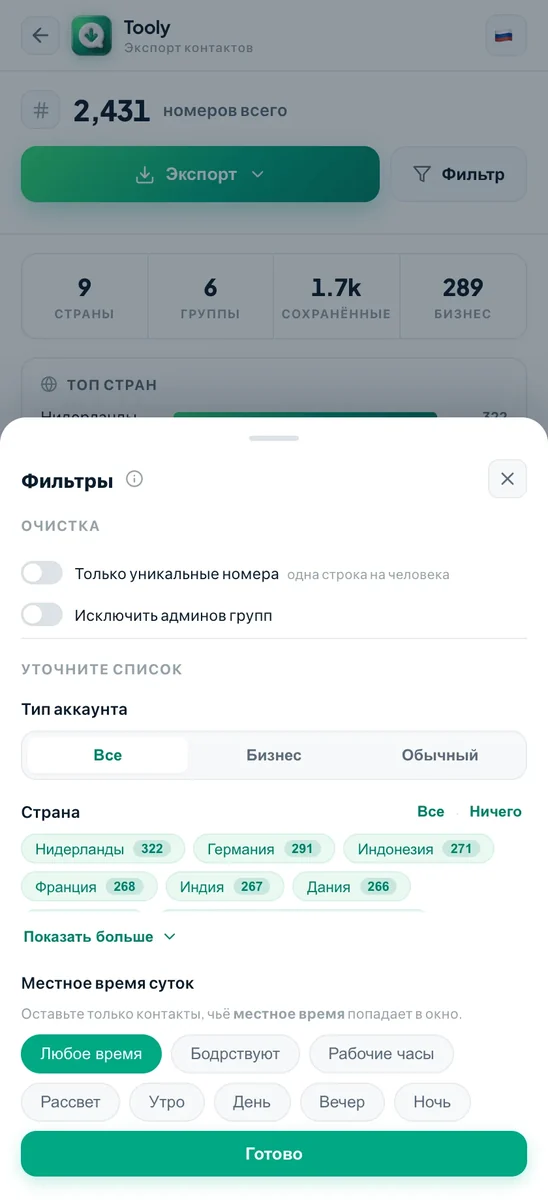
- JSON — в сервис или CRM (Premium)
Скачайте файл
Он сохраняется прямо на компьютер — ничего не загружается в облако. Дальше открывайте в Excel, импортируйте в Google или переносите на новый телефон.
Какой формат для какой задачи
Скан один — а дальше формат зависит от того, куда идут контакты. Для каждого сценария есть подробный разбор: про Excel — прямо на этой странице, остальное — в отдельных руководствах:
- Таблица на компьютере, сортировка, чистка списка → экспорт контактов WhatsApp в Excel (раздел ниже).
- Адресная книга Gmail и Android → перенос контактов WhatsApp в Google.
- Чтобы не потерять номера при смене телефона → резервная копия контактов WhatsApp.
- Участники и номера ваших групп → выгрузка участников группы WhatsApp.
- Перенос на новый телефон → контакты WhatsApp в телефонную книгу.
Контакты из ватсапа в таблицу Excel
Чаще всего список выгружают именно в Excel: в таблице номера можно не просто хранить, а разбирать — сортировать, чистить, сверять с другими списками. Книга .xlsx скачивается бесплатно и без ограничения по числу контактов, а открыть её можно и в Google Таблицах, и в Numbers.
Отметьте, что попадёт в файл
После скана откройте вкладку «Контакты», если нужны сохранённые номера, или отметьте отдельные группы во вкладке «Группы». Участники групп выгружаются тем же способом — подробности в разборе про номера участников групп.
«Экспорт» → Excel
В меню экспорта нажмите Excel — это книга .xlsx. Если таблицу потом загружать в другой сервис, берите CSV: столбцы в нём точно такие же.
Откройте файл из «Загрузок»
Все данные лежат на одном листе Contacts, по записи на строку. Названия столбцов в файле всегда английские, на каком бы языке ни был интерфейс, — ищите их как Phone, Country, Source.
Что лежит в 17 столбцах
| Столбцы | Что внутри и зачем |
|---|---|
Saved Name, Public Name | Имя из вашей адресной книги и имя, которое человек сам поставил в WhatsApp. Если своего имени для номера у вас нет, второй столбец часто подскажет, кто это. |
Phone, Formatted, Country Code, Chat Link | Номер дважды: одними цифрами с кодом страны, без «+» и пробелов (удобно для поиска повторов), и в привычном международном виде. Рядом — код страны и ссылка wa.me, которая открывает чат прямо из таблицы. |
Country, Timezone, Language | Страна по коду номера — её название пишется на языке интерфейса, — смещение часового пояса от UTC и язык. Для кодов с несколькими поясами, как у +7, к поясу дописано «(varies)». |
Carrier (est.), Line Type | Оператор, которому изначально выдан номер, и тип линии. Это оценка по префиксу: если человек перенёс номер к другому оператору, она может не совпасть. |
Is My Contact, Is Business, Is Admin, Is Blocked, Labels | Отметки «yes» или пустая ячейка: сохранён ли номер у вас, бизнес-аккаунт ли это, админ ли он в группе, заблокирован ли. В Labels — ваши метки WhatsApp Business через «; ». |
Source или Groups | Откуда пришёл номер: название группы или Contacts. С переключателем уникальных номеров (Premium) столбец называется Groups и перечисляет все группы человека через «; ». |
Что делать с таблицей дальше
Порядок за пару кликов
Включите автофильтр на строке заголовков и сортируйте по Country, Source или Saved Name. Пустые ячейки в Saved Name сразу покажут, кого вы так и не записали в телефон.
Дубли по столбцу Phone
Человек из нескольких групп может попасть в файл несколько раз — по строке на каждый источник. Выделите таблицу и примените «Удалить дубликаты» по Phone: цифры без «+» сравниваются надёжно.
Отдельный список по стране
Отфильтруйте Country или Country Code — например, оставьте только код 7 — и сохраните результат отдельным листом или CSV для своей задачи.
Как сохранить контакты из ватсапа на телефон или айфон
Для телефона таблица не нужна — выберите при экспорте vCard (.vcf): в каждой карточке имя и номер с «+», и одна карточка на номер. Перешлите файл себе и откройте его — и Android, и iPhone предложат добавить контакты в адресную книгу (названия кнопок зависят от модели); тот же .vcf можно загрузить в Google Контакты, чтобы список подтягивался на каждый новый телефон. Пошагово, включая переезд с Android на iPhone, это разобрано в руководстве как перенести контакты WhatsApp в телефонную книгу.
Частые вопросы
Как сохранить все контакты из ватсапа?
В самом приложении кнопки выгрузки нет. Tooly читает вашу активную сессию WhatsApp Web и сохраняет все номера сразу в файл: бесплатно в CSV, Excel и vCard, а в Premium — ещё шаблон Google и JSON. Только чтение, всё на вашем устройстве, бесплатно.
Как выгрузить контакты из группы WhatsApp?
Отсканируйте WhatsApp Web в Tooly и в источнике выберите нужные группы — расширение соберёт номера участников в один файл. Достаточно быть участником, права администратора не нужны. Подробнее — на странице выгрузки участников группы.
В каком формате лучше сохранять?
Для таблицы и чистки — Excel или CSV. Для переноса на телефон — vCard или CSV для импорта в Google Контакты. Для загрузки в сервис или CRM — JSON либо готовый шаблон CSV (Premium). Формат выбираете при экспорте.
Можно ли сохранить контакты из ватсапа в Excel?
Да. После скана откройте «Экспорт» и выберите Excel — скачается книга .xlsx с листом Contacts и 17 столбцами: имена, номер в двух видах, страна, часовой пояс, отметки и источник. Это бесплатно и без лимита, заголовки столбцов на английском. Повторы в бесплатном файле убирает «Удалить дубликаты» в самом Excel, а в Premium их сразу отсекает переключатель «Только уникальные номера».
Нужен ли для этого телефон?
Нет. Экспорт идёт в браузере на компьютере через WhatsApp Web. Телефон нужен один раз — отсканировать QR-код для входа в веб-версию.
Это безопасно и бесплатно?
Да. Расширение не отправляет сообщения и не заливает контакты на сервер — всё обрабатывается локально. Экспорт полного списка бесплатный и без лимитов; Premium добавляет фильтры, удаление дублей и JSON.
Сохраните контакты из ватсапа прямо сейчас
Бесплатно, только чтение и 100% на вашем устройстве. Один скан — и весь список у вас в файле.
Добавить Tooly в Chrome — бесплатно